Alfa avanzada · 0.11.0

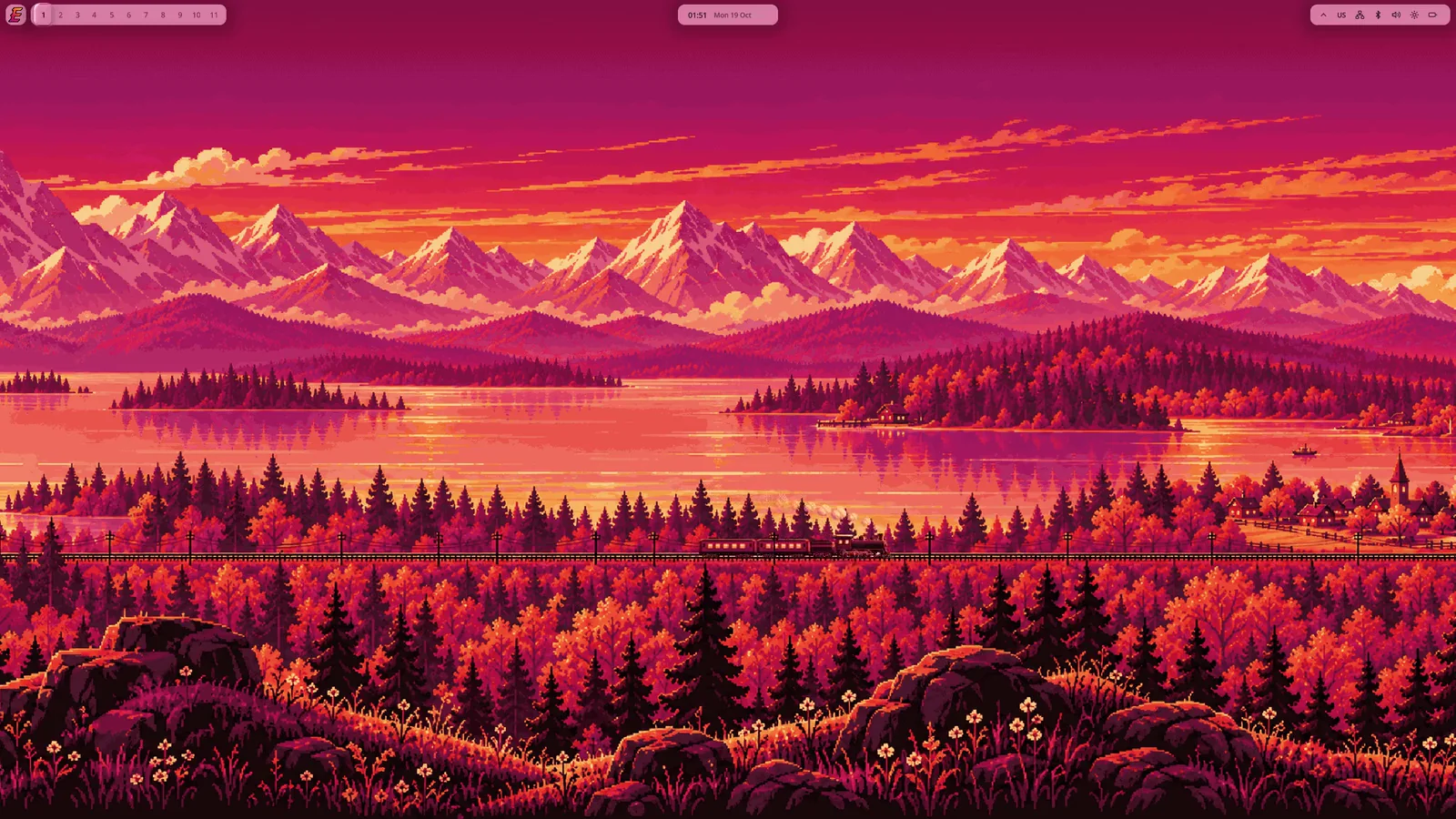
Un escritorio completo en torno a niri, el compositor Wayland de mosaico desplazable. Se configura al instalar y no se vuelve a tocar.
Listo desde el primer inicio
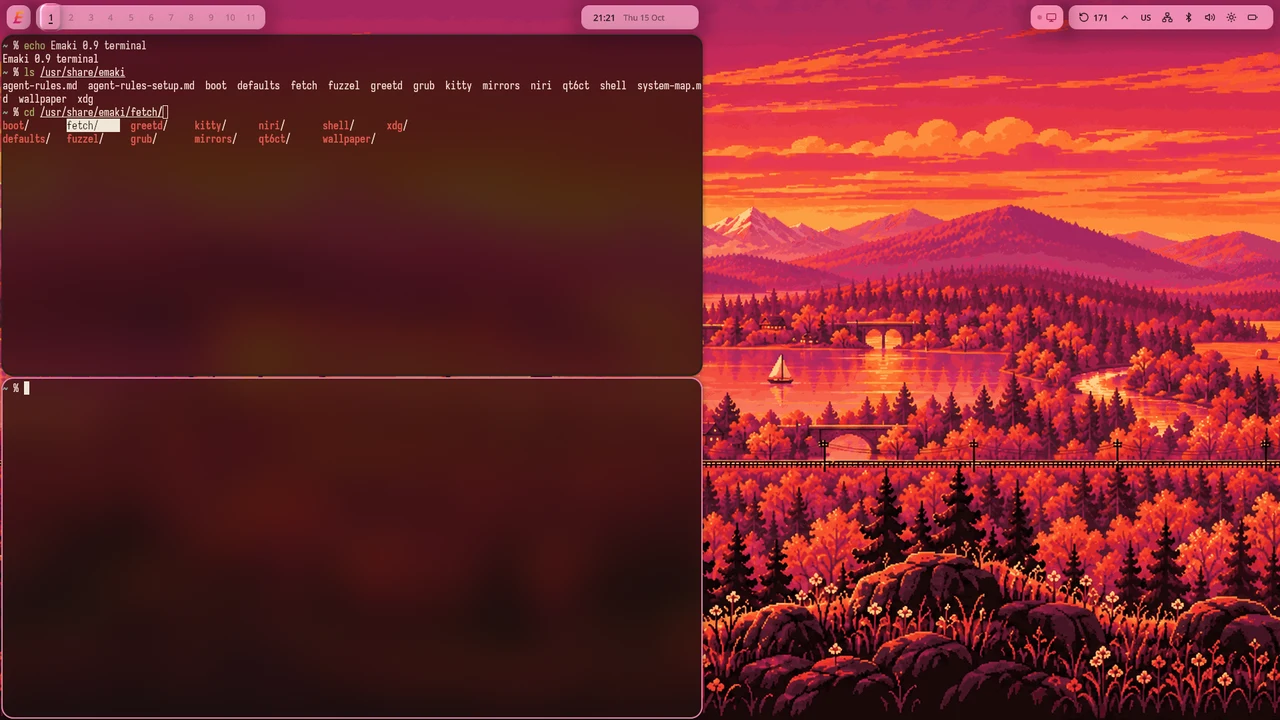
Barra, lanzador, dock, pantalla de bloqueo y atajos ya listos.
Tus archivos son tuyos
Nunca escribimos en tus archivos después de la instalación.
Actualizaciones reversibles
En btrfs, una instantánea antes de cada cambio de paquetes.
Secure Boot
Arranca con Secure Boot activado. Registra nuestra clave una sola vez.
Programas y actualizaciones
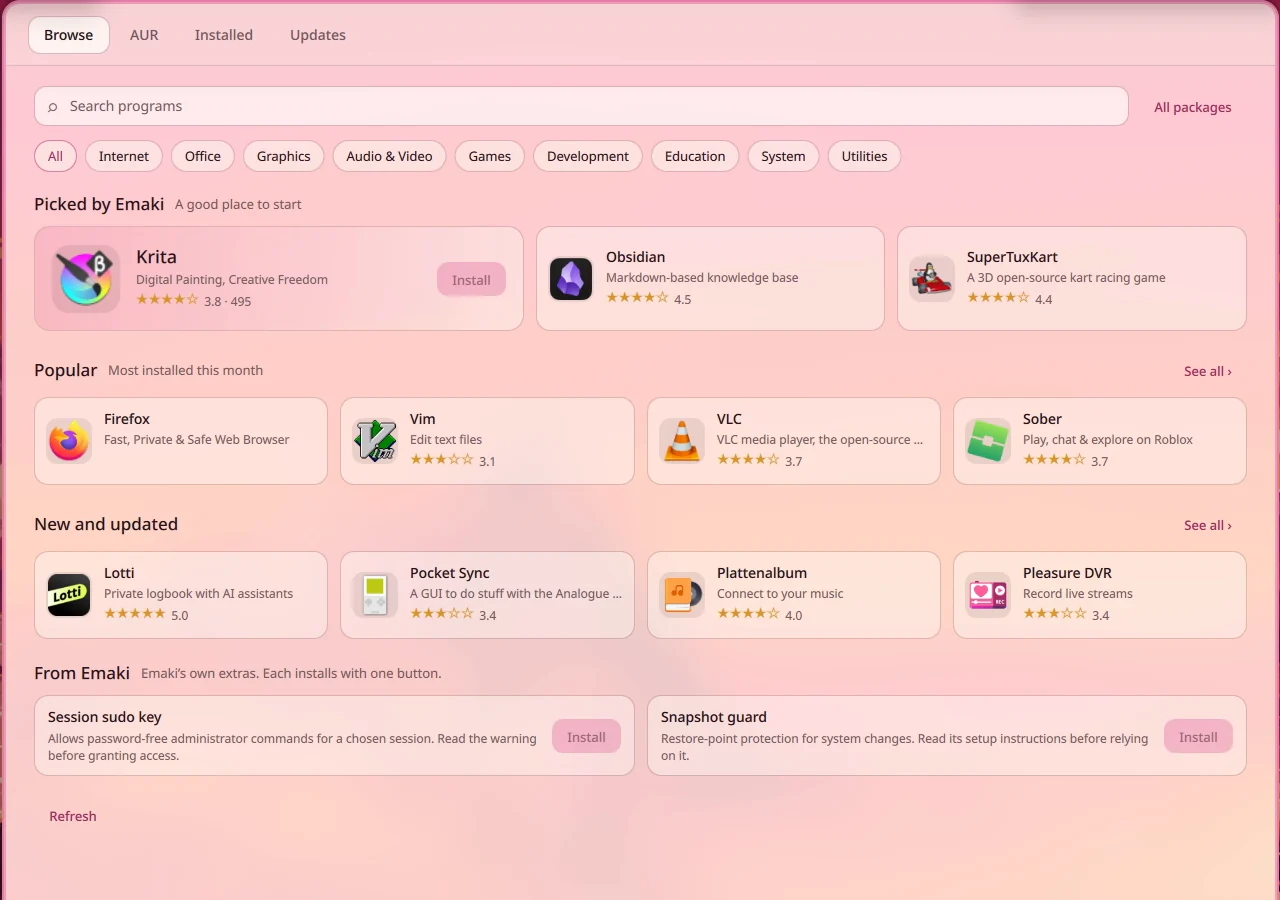
Los programas se instalan con un botón: busca uno y presiona Instalar. Sin terminal.
Las actualizaciones están en la misma ventana y, en btrfs, también la forma de volver al sistema tal como estaba antes de una actualización.
Instala en 4 pasos
Necesitas una memoria USB de 8 GB o más y una computadora UEFI.
-
1
Graba la imagen en una memoria USB
Se borra todo lo que hay en la memoria. En Linux:
sudo dd if=emaki-0.9.0-x86_64.iso of=/dev/sdX bs=4M oflag=sync status=progressEn Windows o macOS: balenaEtcher, o Rufus en modo DD Image.
-
2
Arranca desde la memoria
Elige la memoria en el menú de arranque de tu computadora. Emaki necesita una computadora UEFI. Secure Boot puede quedarse activado.
La memoria inicia un escritorio Emaki completo. Pruébalo antes de instalar: ves cómo funciona Emaki en tu computadora antes de que se escriba nada en el disco. Con NVIDIA, la memoria usa el controlador abierto, y el sistema instalado, el controlador propio de NVIDIA.
-
3
Registra la clave una vez
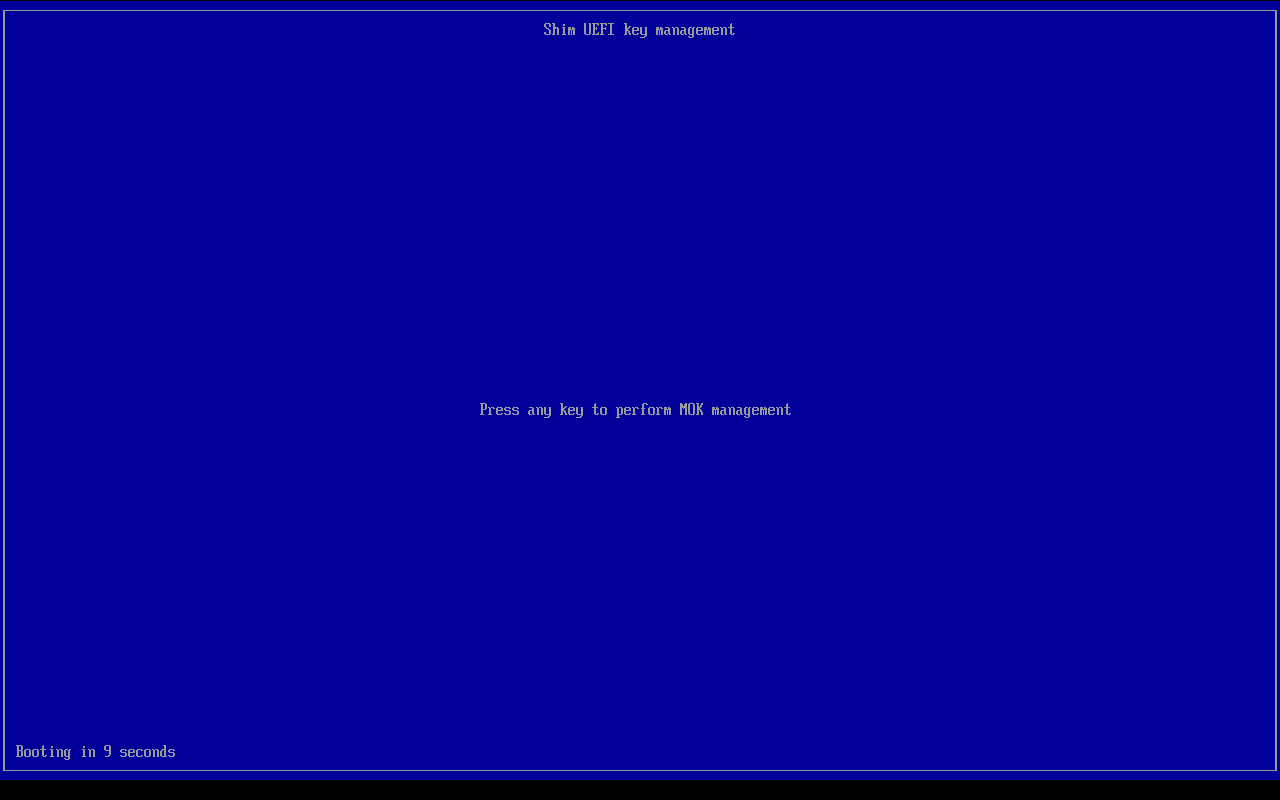
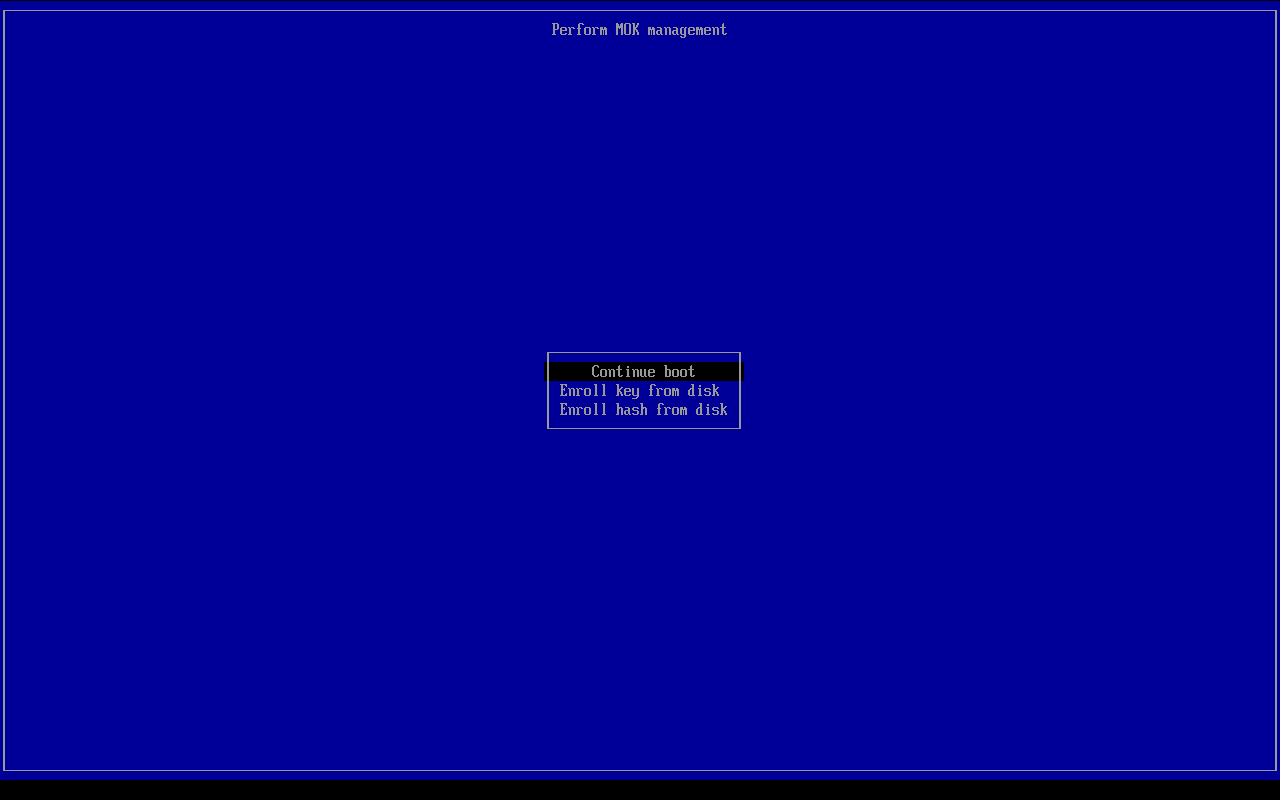
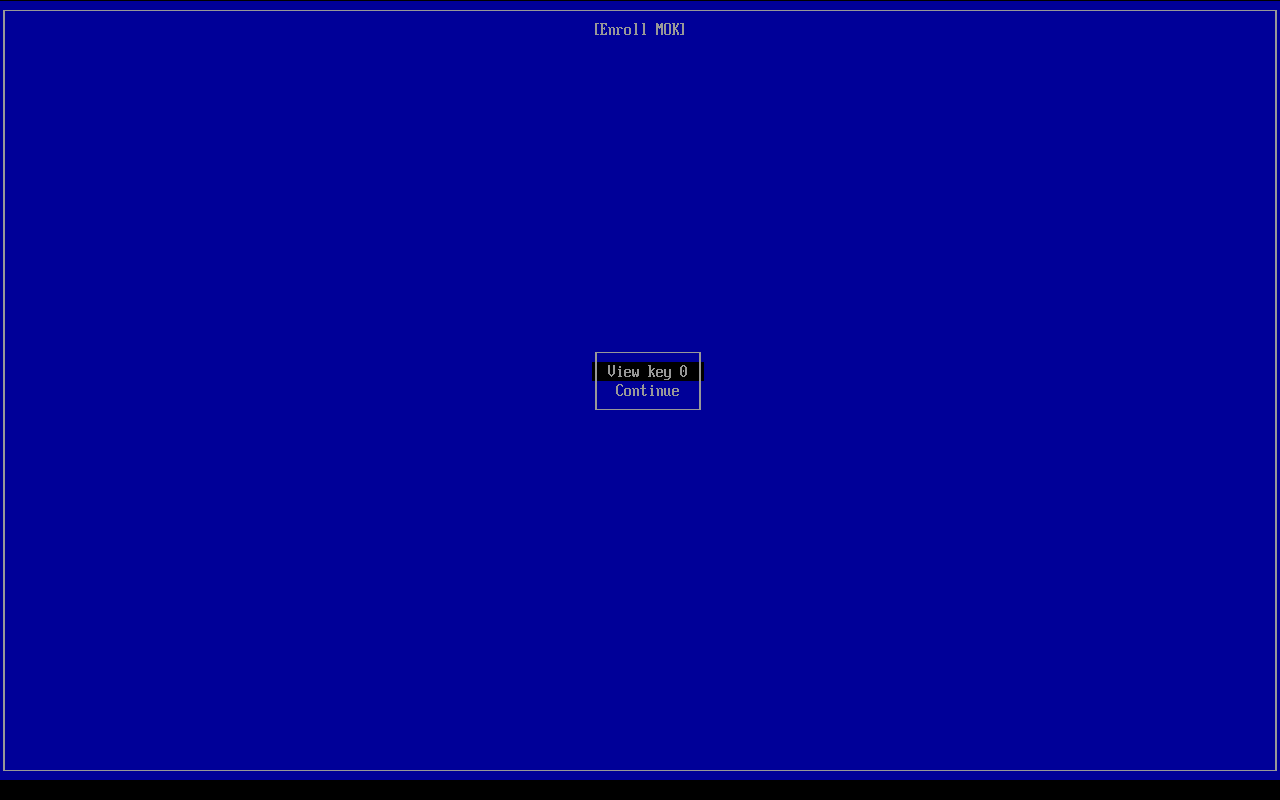
En “Security Violation”, elige OK. En la pantalla azul de MokManager, presiona cualquier tecla antes de que pasen 10 segundos y luego Enroll key from disk →
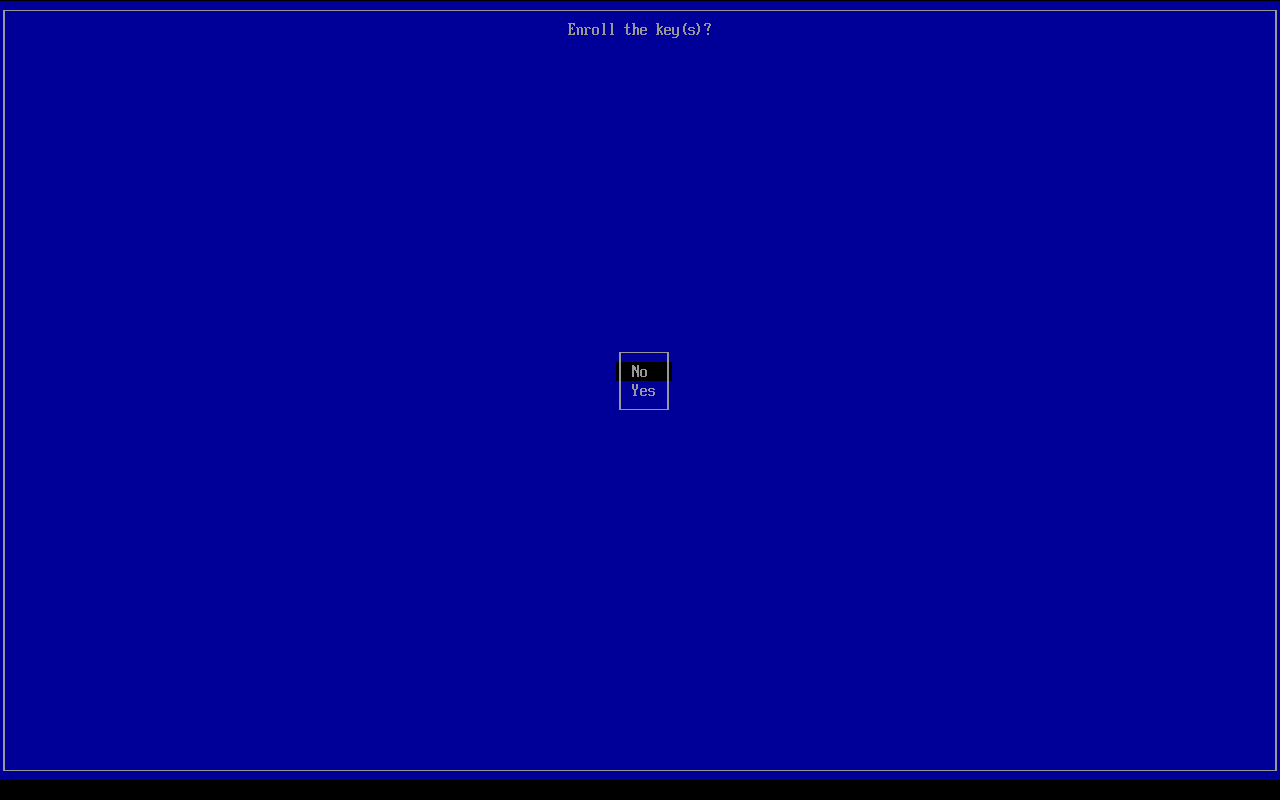
EMAKI→emaki.cer. View key, compara la huella SHA‑1 y luego Continue → Yes → Reboot. Con Secure Boot desactivado, este paso no aparece.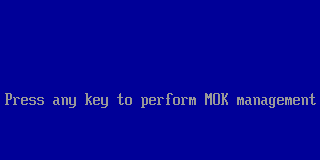 Presiona cualquier tecla
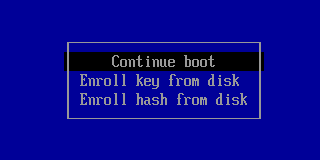 Elige Enroll key from disk
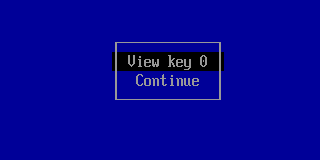 View key, luego Continue
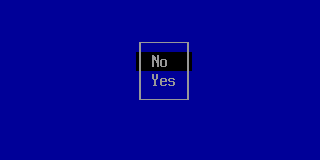 Yes, luego Reboot
-
4
Instala
La sesión en vivo abre el instalador por sí sola. Elige tu disco, btrfs o ext4, y presiona Instalar. Para volver a abrirlo: Install Emaki en el lanzador.
- Huella de la clave, SHA-1 (la que muestra MokManager)
D5:69:0F:44:91:14:4D:FF:EC:8B:F6:77:CC:BE:06:0A:39:5F:2F:26- SHA-256 de emaki.cer
0E:BC:6E:A4:01:CF:16:0C:76:32:E3:4F:54:BD:F7:B8:9E:60:BB:E3:24:DE:10:B2:E4:AE:06:27:A8:96:D5:D6
Verifica la descarga
La suma de verificación muestra que la imagen llegó completa; la firma muestra que la hicimos nosotros.
SHA-256 de emaki-0.9.0-x86_64.iso
58795e17cae51df16692278b8934591a025bada4de29423b16f62fde181f2ad0
Suma de verificación
Descarga el archivo .sha256 en la misma carpeta que la imagen y luego:
- Linux
sha256sum -c emaki-0.9.0-x86_64.iso.sha256- macOS
shasum -a 256 -c emaki-0.9.0-x86_64.iso.sha256- Windows
Get-FileHash .\emaki-0.9.0-x86_64.iso -Algorithm SHA256
Firma
Opcional y más segura: el archivo .sig y la clave de firma.
gpg --show-keys emaki-signing-key.asc
  6685 6995 6D2D 7478 47D8  7D01 F626 80BE 5833 63AC
gpg --import emaki-signing-key.asc
gpg --verify emaki-0.9.0-x86_64.iso.sig emaki-0.9.0-x86_64.iso
Deberías ver “Good signature from Emaki Package Signing <[email protected]>”.
Código fuente Junto a la imagen, SOURCES-ISO.txt enlaza el código fuente de cada paquete de Emaki que contiene. El código propio de Emaki está en GitHub; la página de la versión también incluye emaki.cer.
Novedades de 0.11
- Emaki habla español latinoamericano y portugués de Brasil en todo el escritorio, Programas y actualizaciones, el instalador y Notas. Elige tu idioma en Configuración › Región y hora.
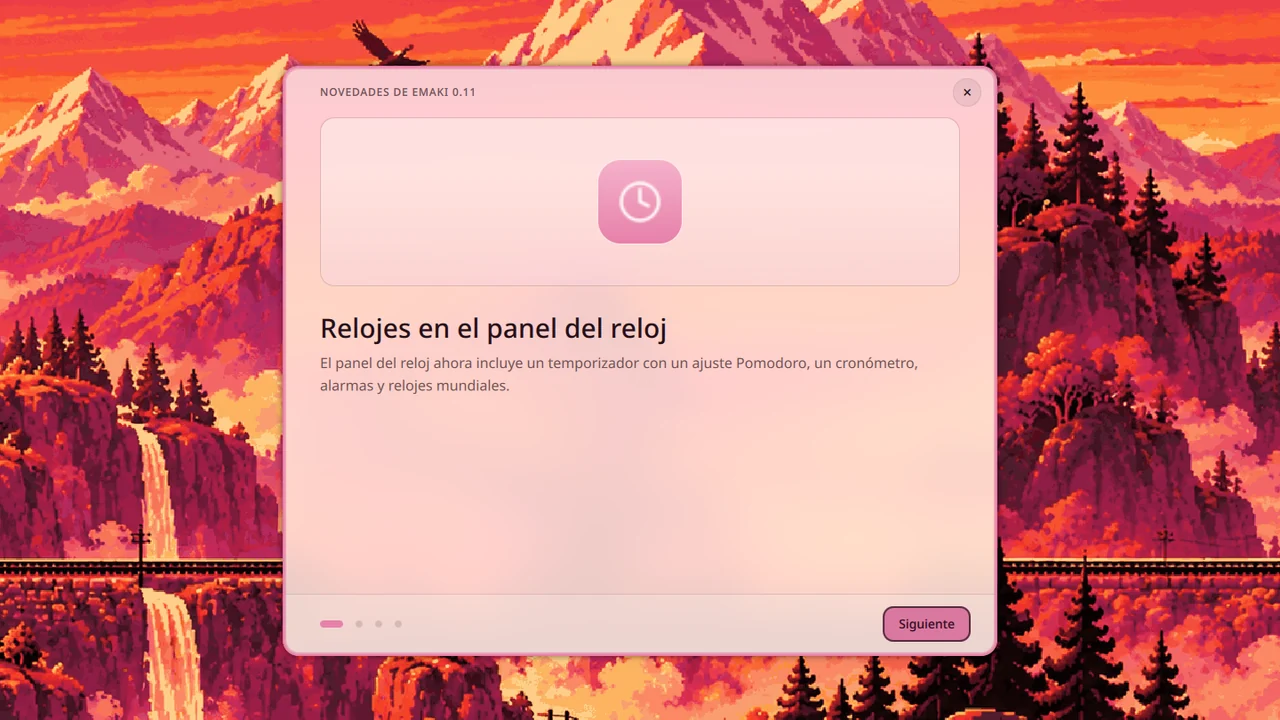
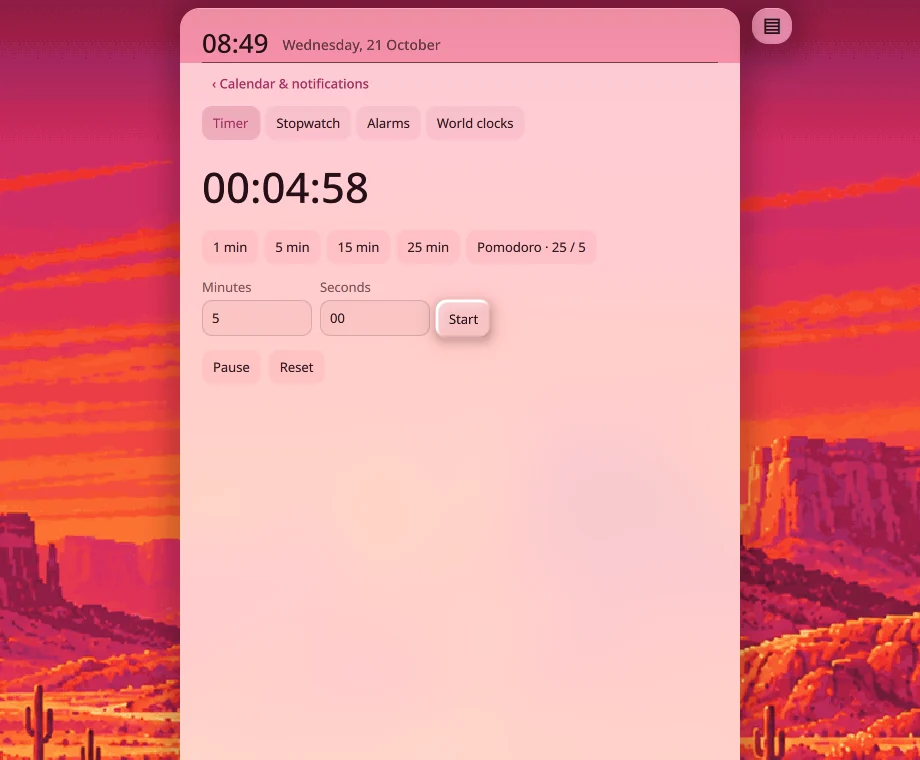
- Relojes en el panel del reloj: un temporizador con un ajuste Pomodoro, un cronómetro, alarmas y relojes mundiales.
- Emaki te avisa cuando hay actualizaciones listas y, después de actualizar, la ventana Novedades muestra qué cambió.
El instalador de la imagen actual sigue en inglés; el traducido llegará con la próxima imagen.
Qué probamos
Emaki está en alfa avanzada. Cada versión se instala y se actualiza en máquinas virtuales con varios tamaños de pantalla y en dos computadoras reales: una laptop AMD y una MacBook.
Todavía sin probar: gráficos NVIDIA en hardware real, y Windows con BitLocker junto a Emaki. Si tu computadora es así, prueba primero desde la memoria USB y cuéntanos cómo te fue.
Los problemas conocidos están en las notas de la versión 0.11.0 en GitHub.
Acerca de
Qué es Emaki
Un escritorio niri completo que prepara tu configuración una sola vez, durante la instalación, y nunca vuelve a tocarla. Las decisiones ya están tomadas —barra, lanzador, dock, pantalla de bloqueo, atajos de teclado, todo— así que lo instalas y te pones a trabajar en lugar de leer doce wikis.
Tus archivos son tuyos
Nuestros valores predeterminados están en un archivo aparte; el tuyo tiene prioridad sobre él.
Actualizaciones reversibles
Instantáneas de btrfs y una forma de volver atrás desde el menú de arranque.
Arch por debajo
Sin fork, sin paquetes retenidos. Lo nuestro es el escritorio.
Un vistazo
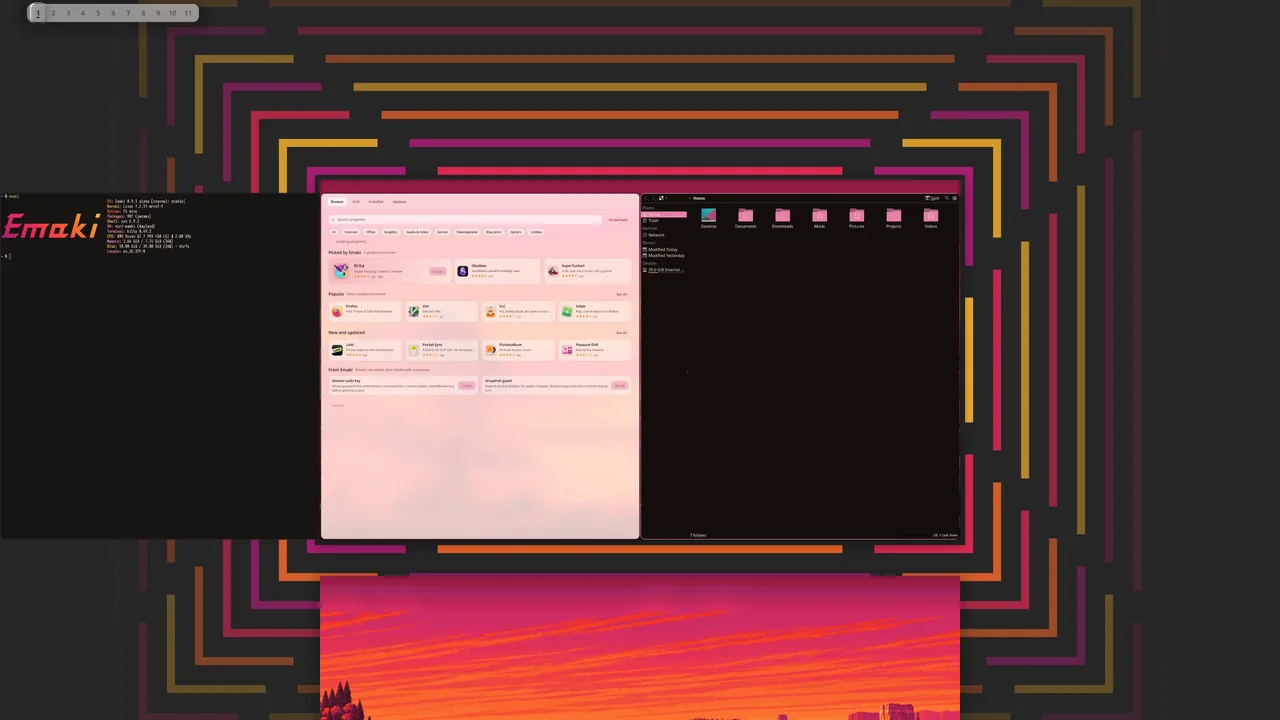
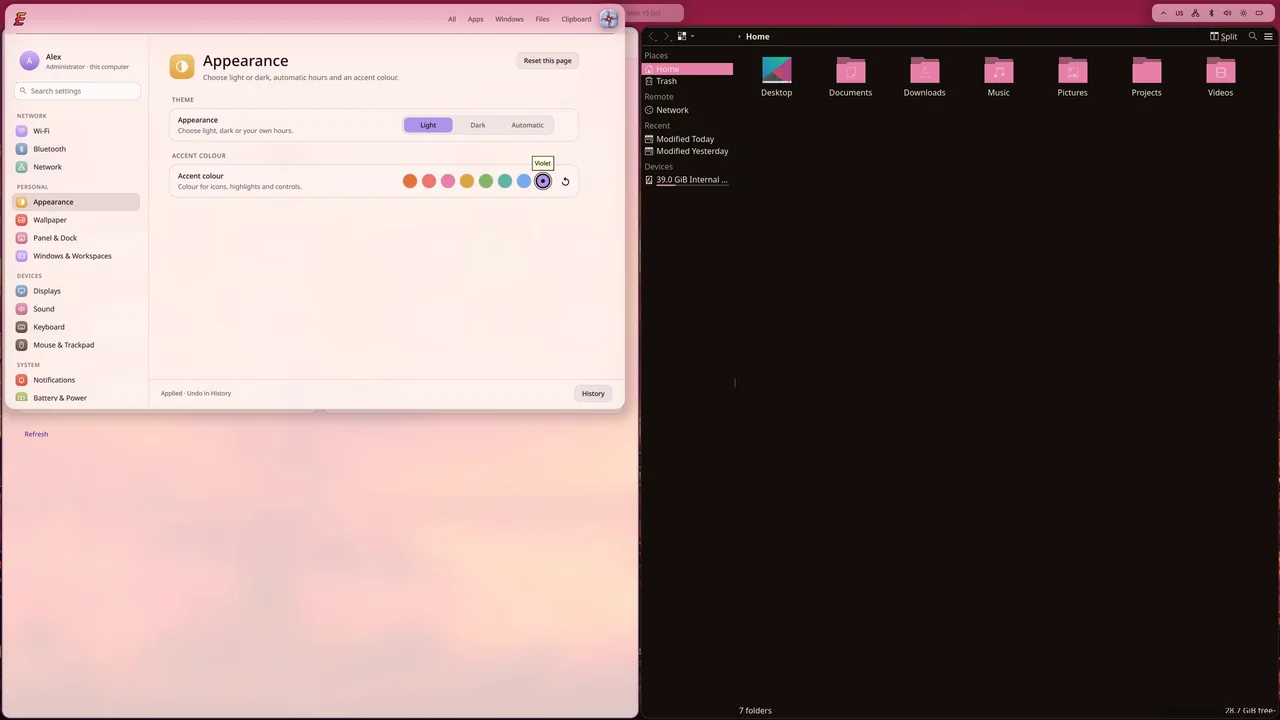
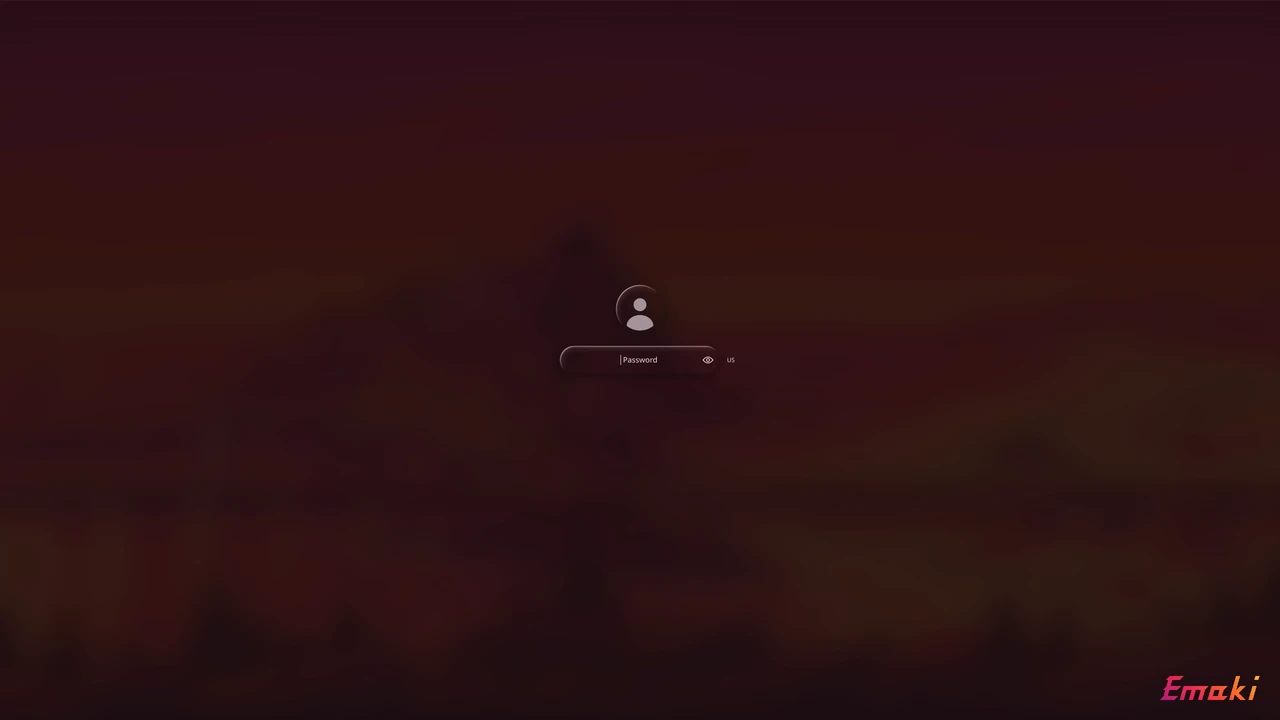
Principios
Cuatro reglas detrás de cada decisión en Emaki.
Tus cambios son tuyos
Nuestros valores predeterminados vienen en un archivo aparte que pertenece al paquete. Tus cambios van en tu propio archivo, que incluye el nuestro y tiene prioridad sobre él donde niri deja que gane un ajuste posterior: atajos de teclado, espacios entre ventanas, los bloques de teclado y panel táctil. Nunca escribimos en tu archivo; tú nunca tienes que editar el nuestro. Por eso las actualizaciones no pueden entrar en conflicto con tus personalizaciones.
Tu disco, tu decisión
El sistema de archivos lo eliges tú. Si eliges btrfs al instalar, Emaki configura por ti las herramientas de instantáneas: una instantánea antes de cada cambio de paquetes y una forma de volver atrás desde el menú de arranque. Si eliges ext4, tienes ext4. Aquí nada se te impone.
Arch por debajo
Emaki es Arch por debajo. No hacemos un fork, no retenemos paquetes, no fingimos que el modelo rolling release sea otra cosa. Cuando Arch se rompe, lo que se rompe es Arch. Todo lo demás es Arch, y lo decimos en voz alta.
Hecho para leerse
Cada ajuste vive en un solo lugar. Nada se regenera a tus espaldas. Todo el estado se puede consultar desde la terminal, y todos los ajustes se pueden cambiar desde ella.
Licencia y código fuente
Emaki es software libre: puedes usarlo, estudiarlo, compartirlo y modificarlo.
GPL-3.0-or-later
Copyright © 2026 Artur Yakymenko. Los parches a otros proyectos conservan las licencias de esos proyectos: los parches de niri son GPL-3.0-or-later, como el propio niri. El software incluido en la imagen viene con sus propios avisos de licencia y copyright; Configuración › Acerca de muestra dónde están instalados los textos completos.
Código fuente
El repositorio de Emaki está en GitHub. Junto a cada imagen, SOURCES-ISO.txt enlaza el archivo de código fuente de cada paquete de Emaki que contiene.
Este sitio
Tipografía pixelada: Departure Mono, de Helena Zhang. Texto: Noto Sans, de The Noto Project Authors. Ambas bajo la SIL Open Font License 1.1 (1, 2).
Docs
Cómo usar Emaki
Todo lo que necesitas después del primer inicio, en cuatro páginas cortas.
niri para gente normal
La mayoría de los escritorios aprietan las ventanas para que quepan en la pantalla. niri no. Tus ventanas quedan una al lado de otra en una larga franja, y la pantalla muestra solo una parte de ella. Una ventana nueva se abre a la derecha de la actual; nada más se hace más pequeño.
Muévete por la franja con Super ← / →. Las ventanas que no caben se asoman por el borde, así siempre ves que hay más.
Las franjas se apilan como pisos: Super ↑ / ↓ te mueve entre ellas. Super O aleja la vista y las muestra todas a la vez.
El ancho de cada ventana lo decides tú: Super R alterna entre un tercio, la mitad y dos tercios de la pantalla. Este sitio funciona igual: avanza hacia la derecha, y el botón de la esquina superior izquierda aleja la vista.
Teclas
Super es la tecla con el logo de Windows. Super / busca entre todos los atajos.
- Super Enter
- Terminal
- Super D
- Lanzador
- Super E
- Archivos
- Super Q
- Cerrar ventana
- Super V
- Historial del portapapeles
- Super L
- Bloquear pantalla
- Super ← →
- Columna siguiente
- Super ↑ ↓
- Ventana o franja
- Super Shift ←
- Mover columna
- Super O
- Vista general
- Super R
- Ancho de columna
- Super F
- Pantalla completa
- Alt Tab
- Cambiar de ventana
- Super Shift F
- Flotante o en mosaico
- Super Shift S
- Captura de pantalla
- Super Alt R
- Grabar pantalla
- Super Esc
- Menú de energía
- Super /
- Buscar todos los atajos
Actualizar y volver atrás
Los paquetes de Emaki vienen del repositorio firmado [emaki]; todo lo demás viene de Arch, como siempre.
Un comando
sudo emaki-updateEscribe tu contraseña, lee la lista y presiona Enter en cada pregunta. El sudo pacman -Syu de siempre sigue funcionando. Antes de descargar, el comando comprueba que haya suficiente espacio libre y se detiene si no lo hay.
La ventana de actualizaciones
El escritorio busca actualizaciones una vez al día y muestra un indicador en la barra. Selecciónalo, o abre Programas y actualizaciones desde el lanzador. Muestra las actualizaciones por origen con su tamaño, y avisa de las noticias de Arch que piden pasos manuales. Después de una actualización del kernel, reinicia la computadora.
Volver atrás en btrfs
Cada cambio de paquetes toma primero una instantánea. Si una actualización rompe algo, reinicia; en el menú de arranque abre Emaki snapshots y elige la instantánea tomada antes de la actualización. Luego el escritorio te ofrece Keep this state. Los archivos de tu carpeta personal están en su propio subvolumen y no se revierten.
Volver atrás en ext4
No hay instantáneas. Si el problema es un kernel nuevo, elige la entrada linux-lts en el menú de arranque. Si no, reinstala el paquete anterior desde la caché con sudo pacman -U. Si el escritorio no inicia, Ctrl Alt F3 abre una consola de texto.
Preguntas frecuentes
¿Funciona con Secure Boot?
Sí. Una instalación nueva lo configura cuando Secure Boot está activado; registras la clave de Emaki una sola vez.
¿Puede convivir con Windows?
Sí, con su propia partición de arranque. Guarda tu clave de recuperación de BitLocker fuera de la computadora: Windows con BitLocker y Secure Boot todavía no se ha probado en una PC real.
¿NVIDIA?
Todavía no se ha probado en hardware real con Secure Boot.
¿Una actualización sobrescribirá mi configuración?
No. Tu archivo incluye el nuestro y tiene prioridad sobre él; nunca escribimos en el tuyo.
¿Hibernación?
Por favor, no la uses todavía. El instalador no la configura.
¿Algo más?
Muy pronto. Mientras tanto, pregunta en GitHub.
Comunidad
Conversa, reporta, ayuda
Dónde preguntar, dónde reportar un problema y cómo ayudar.
- GitHubemakishCódigo, versiones y planes.
- DiscordÚnete al servidorChatea con gente que usa Emaki.
- Redditr/emakiPreguntas, capturas de pantalla, noticias.
- YouTubeVideosEmaki en movimiento.
- Reportar un problemaIncidencias en GitHubAlgo se rompió o se ve mal.
- Ayuda al proyectoMira cómoPruébalo en tu hardware y cuéntanos.
Reportar y ayudar
Ahora mismo, lo que más ayuda son los informes desde computadoras reales.
Reportar un problema
Abre una incidencia en GitHub. Primero revisa los problemas conocidos en las notas de la versión. Un buen informe incluye:
- la versión de Emaki (Configuración › Acerca de) y el modelo de tu computadora;
- si Secure Boot está activado;
- qué hiciste, qué esperabas y qué pasó;
- una foto de la pantalla, si el problema se ve en la pantalla.
Antes de publicar Nunca publiques contraseñas, claves ni códigos de recuperación.
Los problemas de seguridad van a [email protected], no a incidencias públicas. Asuntos de conducta: [email protected].
¿No arrancó?
Vuelve a arrancar desde la memoria USB y cuéntanos qué viste en Discord o en una incidencia de GitHub. Una foto de la pantalla ayuda.
Ayuda al proyecto
Pruébalo en hardware real
Un informe de instalación desde una computadora que no pudimos probar: gráficos NVIDIA con Secure Boot, o Windows con BitLocker junto a Emaki. Cuéntanos qué funcionó y qué no.
Corre la voz
Comparte una captura de pantalla de tu escritorio en r/emaki.
Corrige una palabra
Un texto poco claro también es un error. Repórtalo en GitHub.