Alfa avançado · 0.11.0

Área de trabalho completa em torno do niri, compositor Wayland de tiling com rolagem. Configurada ao instalar, nunca mais alterada.
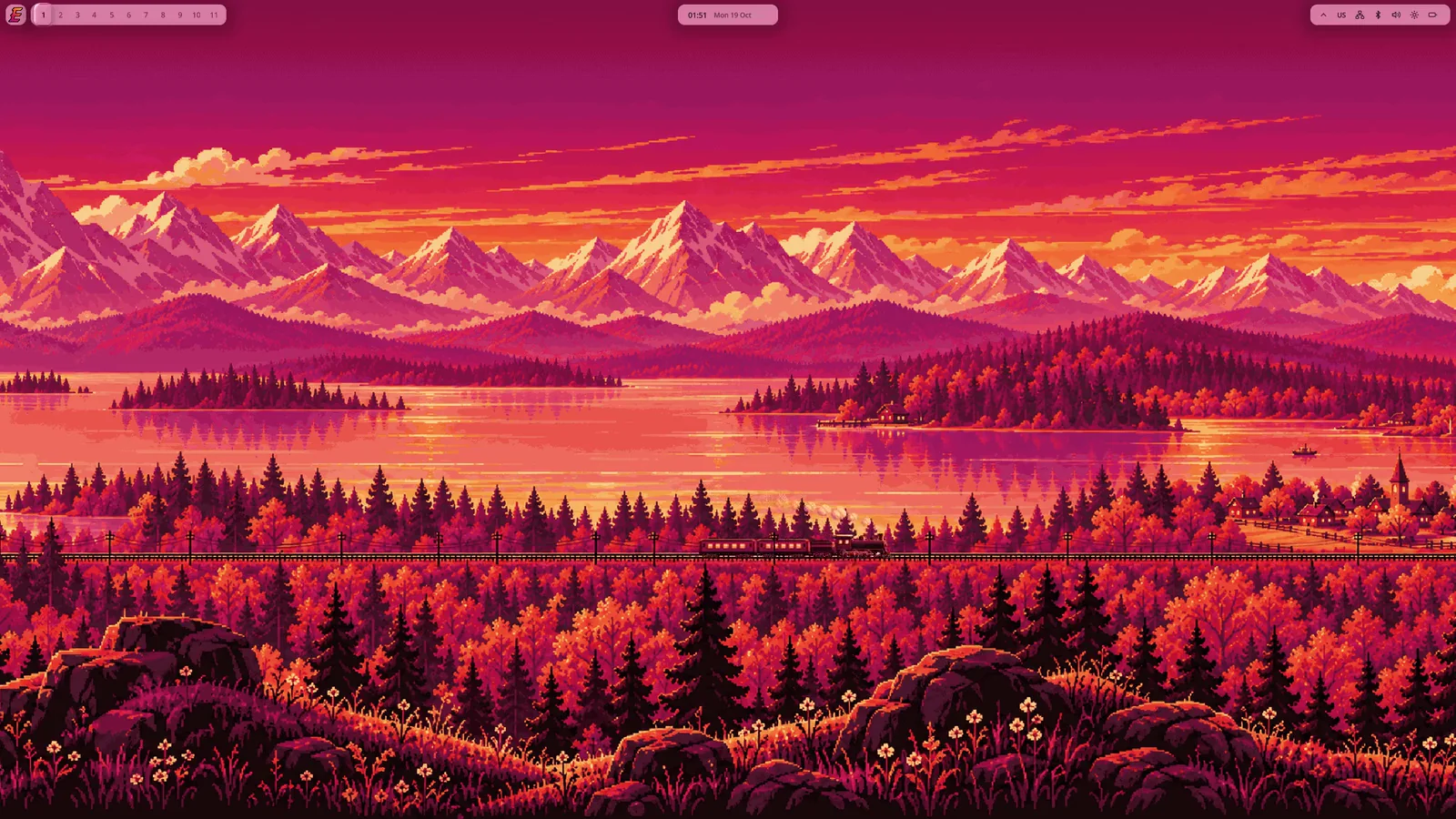
Pronto no primeiro início
Barra, Iniciador, dock, tela de bloqueio e atalhos prontos.
Seus arquivos continuam seus
Nunca escrevemos nos seus arquivos depois da instalação.
Atualizações reversíveis
No btrfs, um snapshot antes de cada mudança de pacotes.
Secure Boot
Inicia com o Secure Boot ativado. Registre nossa chave uma vez.
Programas e atualizações
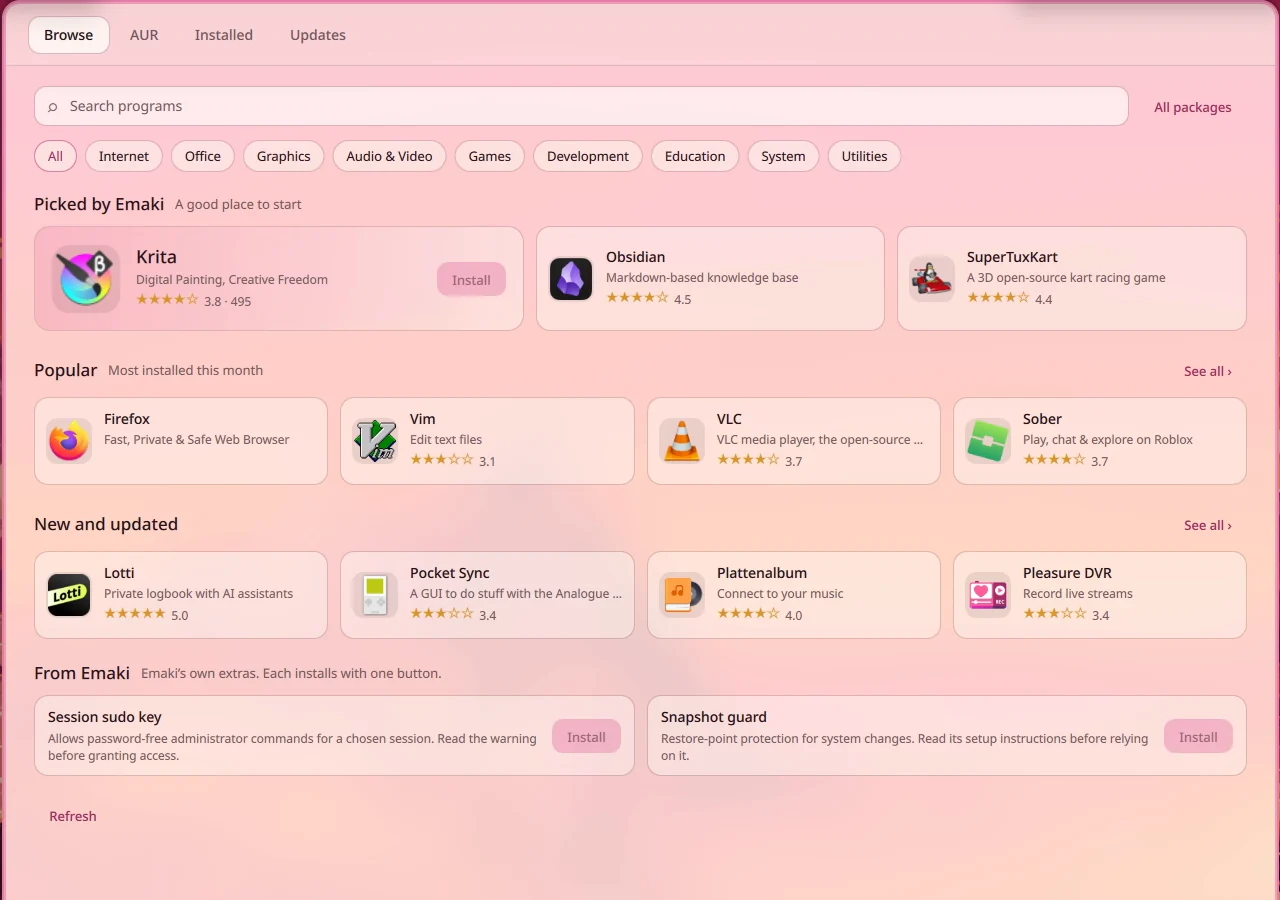
Os programas são instalados com um botão: encontre um e pressione Instalar. Sem terminal.
As atualizações ficam na mesma janela e, no btrfs, também o caminho de volta para o sistema como estava antes de uma atualização.
Instale em 4 passos
Você precisa de um pendrive de 8 GB ou mais e de um computador UEFI.
-
1
Grave em um pendrive
Tudo o que estiver no pendrive será apagado. No Linux:
sudo dd if=emaki-0.9.0-x86_64.iso of=/dev/sdX bs=4M oflag=sync status=progressNo Windows ou no macOS: balenaEtcher, ou Rufus no modo DD Image.
-
2
Inicie pelo pendrive
Escolha o pendrive no menu de inicialização do seu computador. O Emaki precisa de um computador UEFI. O Secure Boot pode continuar ativado.
O pendrive inicia uma área de trabalho Emaki completa. Experimente antes de instalar: você vê como o Emaki funciona no seu computador antes que qualquer coisa seja gravada no disco. Com NVIDIA, o pendrive usa o driver aberto; o sistema instalado usa o driver da própria NVIDIA.
-
3
Registre a chave uma vez
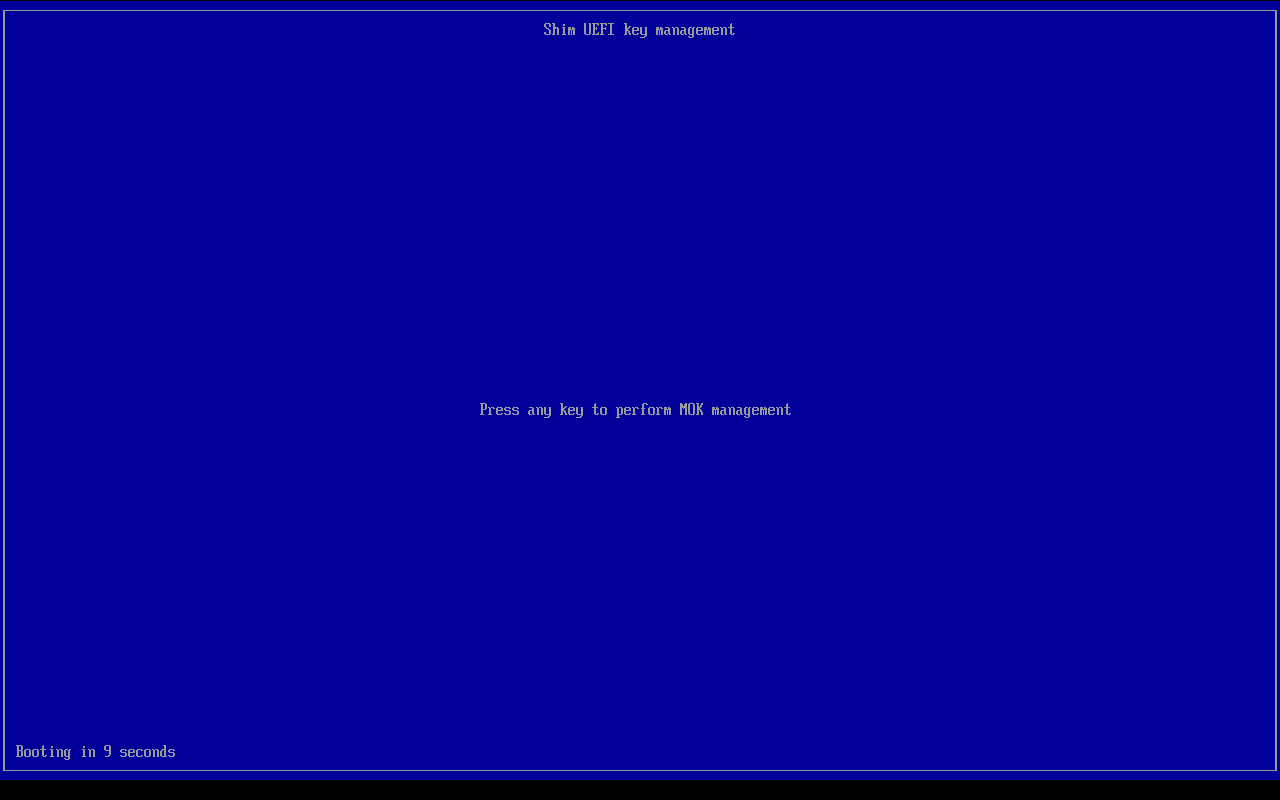
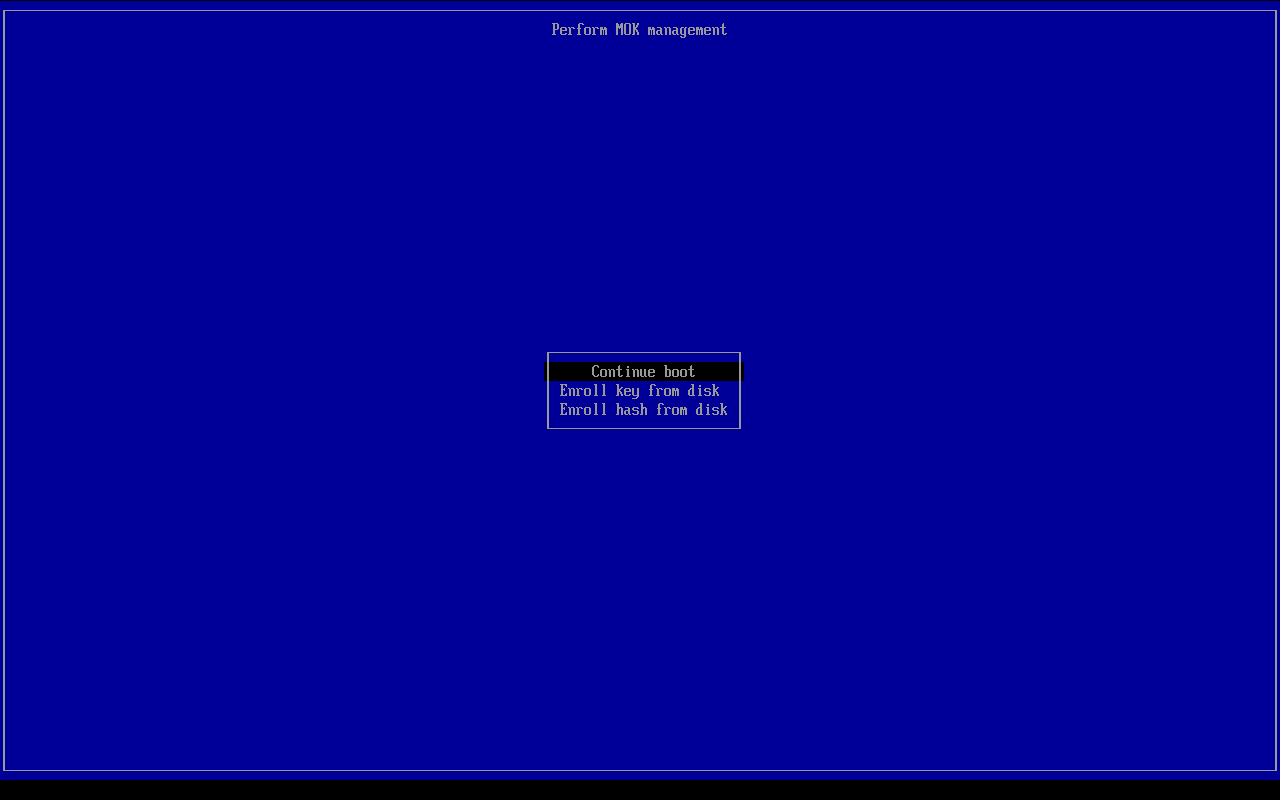
Em “Security Violation”, escolha OK. Na tela azul do MokManager, pressione qualquer tecla em até 10 segundos e depois Enroll key from disk →
EMAKI→emaki.cer. View key, compare a impressão digital SHA‑1 e depois Continue → Yes → Reboot. Com o Secure Boot desativado, esta etapa não aparece.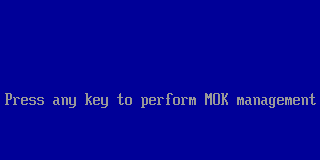 Pressione qualquer tecla
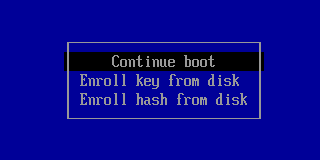 Escolha Enroll key from disk
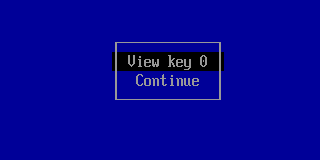 View key e depois Continue
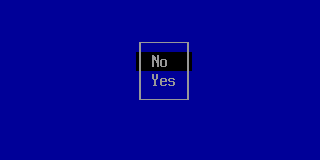 Yes e depois Reboot
-
4
Instale
A sessão live abre o instalador sozinha. Escolha o disco, btrfs ou ext4, e pressione Instalar. Para abri-lo de novo: Install Emaki no Iniciador.
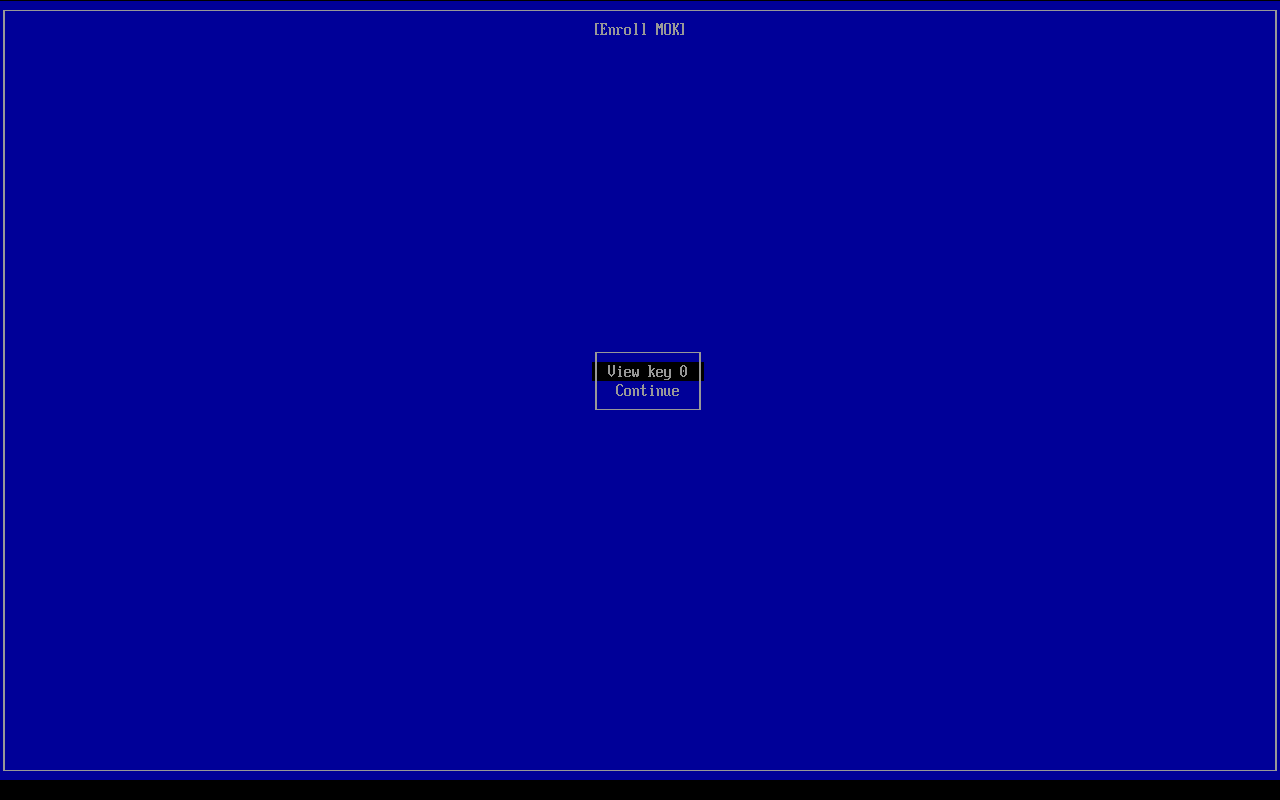
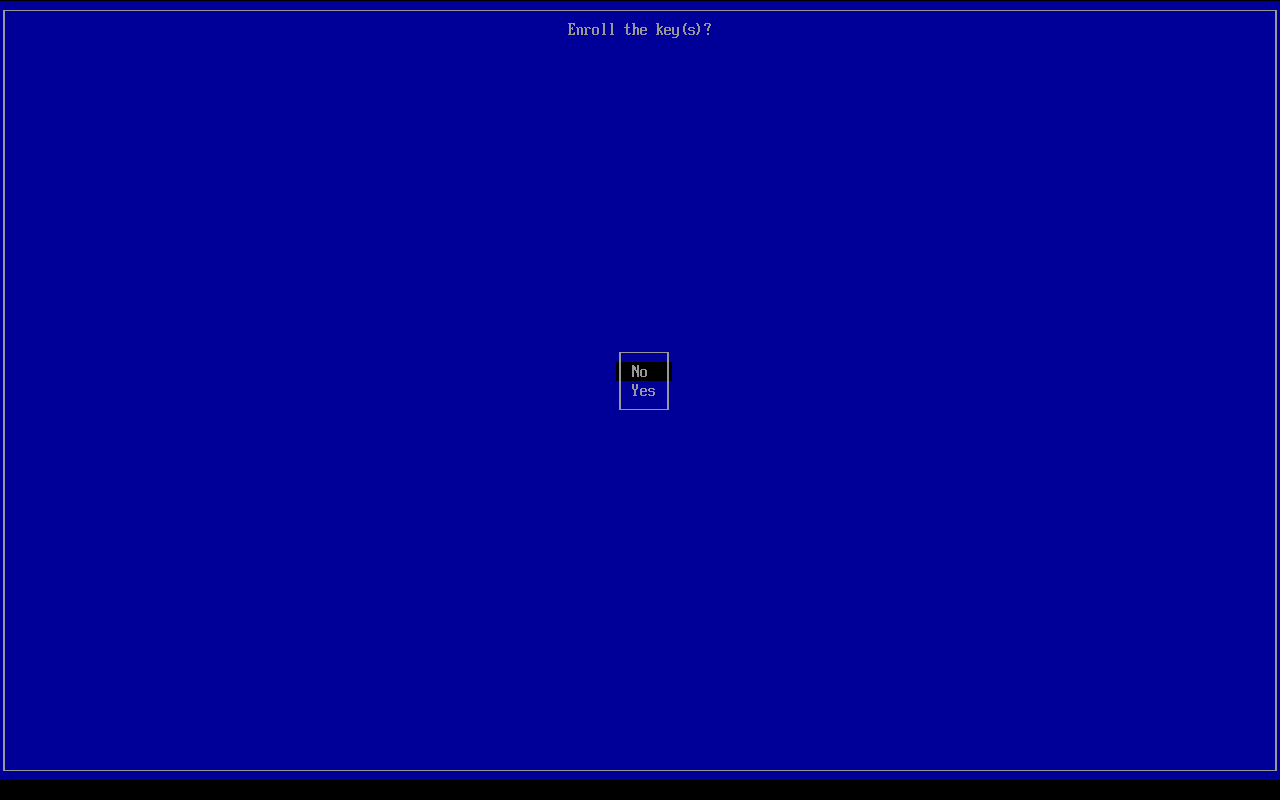
- Impressão digital da chave, SHA-1 (exibida pelo MokManager)
D5:69:0F:44:91:14:4D:FF:EC:8B:F6:77:CC:BE:06:0A:39:5F:2F:26- SHA-256 de emaki.cer
0E:BC:6E:A4:01:CF:16:0C:76:32:E3:4F:54:BD:F7:B8:9E:60:BB:E3:24:DE:10:B2:E4:AE:06:27:A8:96:D5:D6
Verifique o download
A soma de verificação mostra que a imagem chegou inteira; a assinatura mostra que fomos nós que a fizemos.
SHA-256 de emaki-0.9.0-x86_64.iso
58795e17cae51df16692278b8934591a025bada4de29423b16f62fde181f2ad0
Soma de verificação
Baixe o arquivo .sha256 que fica ao lado da imagem e depois:
- Linux
sha256sum -c emaki-0.9.0-x86_64.iso.sha256- macOS
shasum -a 256 -c emaki-0.9.0-x86_64.iso.sha256- Windows
Get-FileHash .\emaki-0.9.0-x86_64.iso -Algorithm SHA256
Assinatura
Opcional e mais forte: o arquivo .sig e a chave de assinatura.
gpg --show-keys emaki-signing-key.asc
  6685 6995 6D2D 7478 47D8  7D01 F626 80BE 5833 63AC
gpg --import emaki-signing-key.asc
gpg --verify emaki-0.9.0-x86_64.iso.sig emaki-0.9.0-x86_64.iso
O resultado esperado é “Good signature from Emaki Package Signing <[email protected]>”.
Código-fonte Ao lado da imagem, SOURCES-ISO.txt traz o link para o código-fonte de cada pacote do Emaki incluído nela. O código do próprio Emaki está no GitHub; a página da versão também traz o emaki.cer.
Novidades da 0.11
- O Emaki fala espanhol latino-americano e português brasileiro em toda a área de trabalho, em Programas e atualizações, no instalador e no Notas. Escolha o idioma em Configurações › Região e hora.
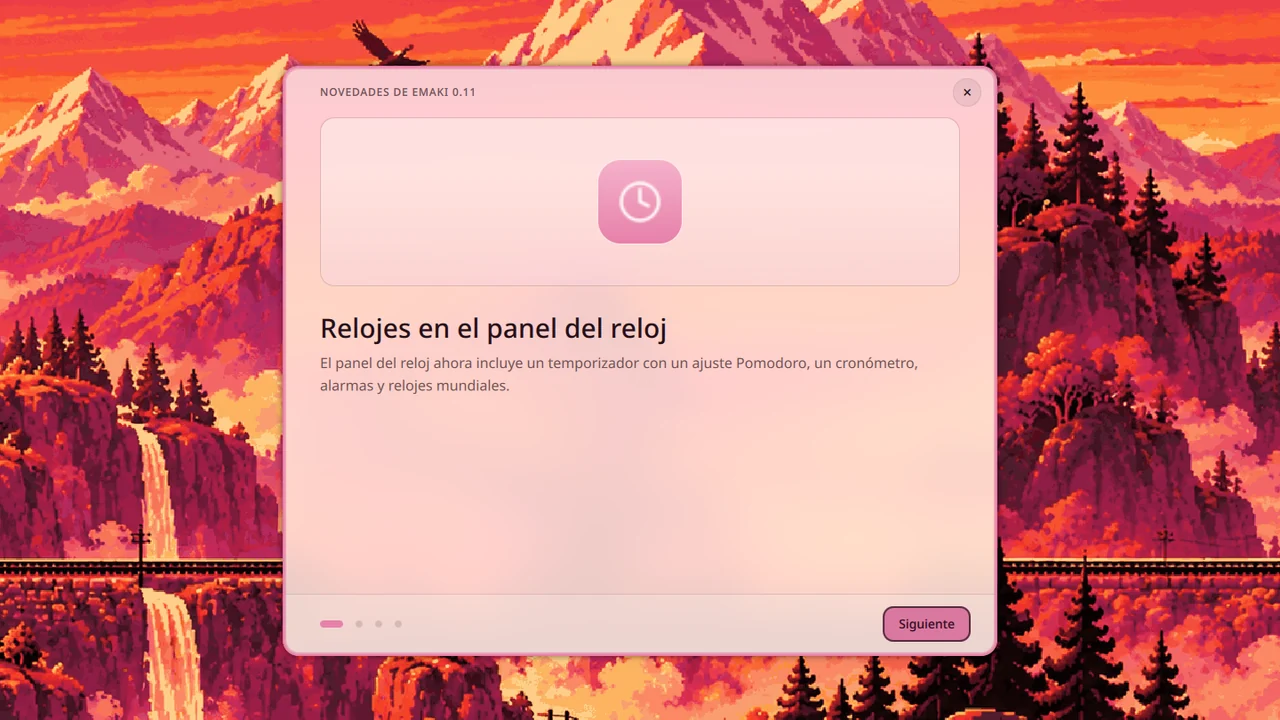
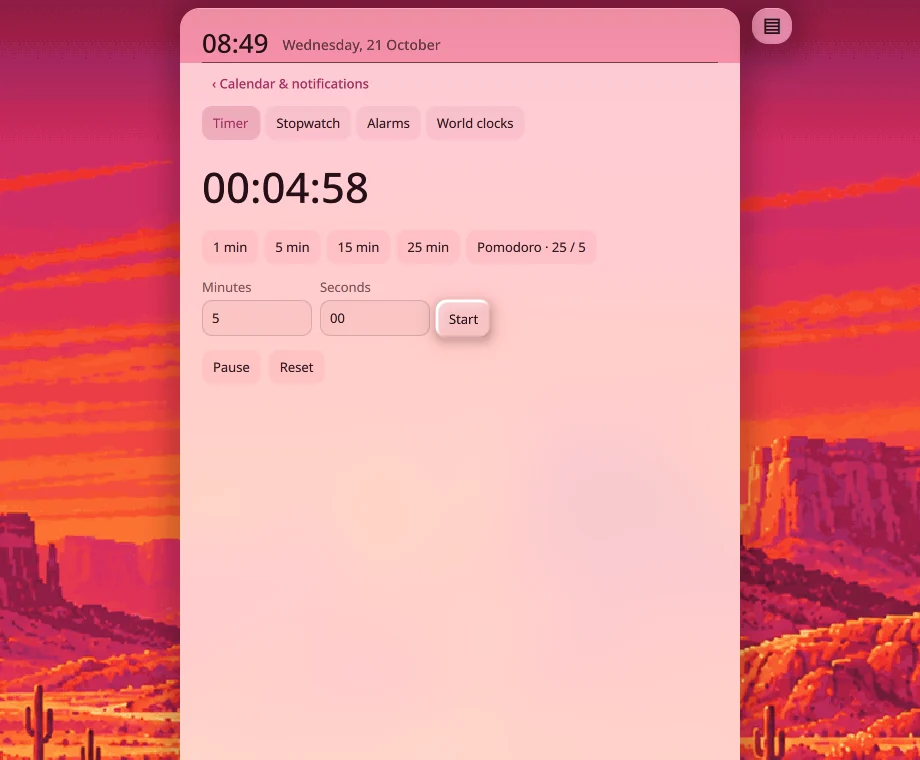
- Relógios no painel do relógio: um temporizador com predefinição Pomodoro, um cronômetro, alarmes e relógios mundiais.
- O Emaki avisa quando há atualizações prontas e, depois de atualizar, a janela Novidades mostra o que mudou.
O instalador da imagem atual ainda está em inglês; o traduzido chega com a próxima imagem.
O que testamos
O Emaki está em alfa avançado. Cada versão é instalada e atualizada em máquinas virtuais com vários tamanhos de tela e em dois computadores reais: um notebook AMD e um MacBook.
Ainda não testado: placas de vídeo NVIDIA em hardware real e Windows com BitLocker ao lado do Emaki. Se o seu computador for assim, experimente primeiro o pendrive e conte para nós como foi.
Os problemas conhecidos estão listados nas notas da versão 0.11.0 no GitHub.
Sobre
O que é o Emaki
Uma área de trabalho completa com niri que define a sua configuração uma vez, na instalação, e nunca mais mexe nela. As decisões já estão tomadas — barra, Iniciador, dock, tela de bloqueio, atalhos de teclado, tudo — então você instala e começa a trabalhar em vez de ler doze wikis.
Seus arquivos continuam seus
Nossos padrões ficam em um arquivo separado; o seu tem prioridade sobre ele.
Atualizações reversíveis
Snapshots do btrfs e um caminho de volta pelo menu de inicialização.
Arch por baixo
Nada de fork, nada de pacotes retidos. A nossa parte é a área de trabalho.
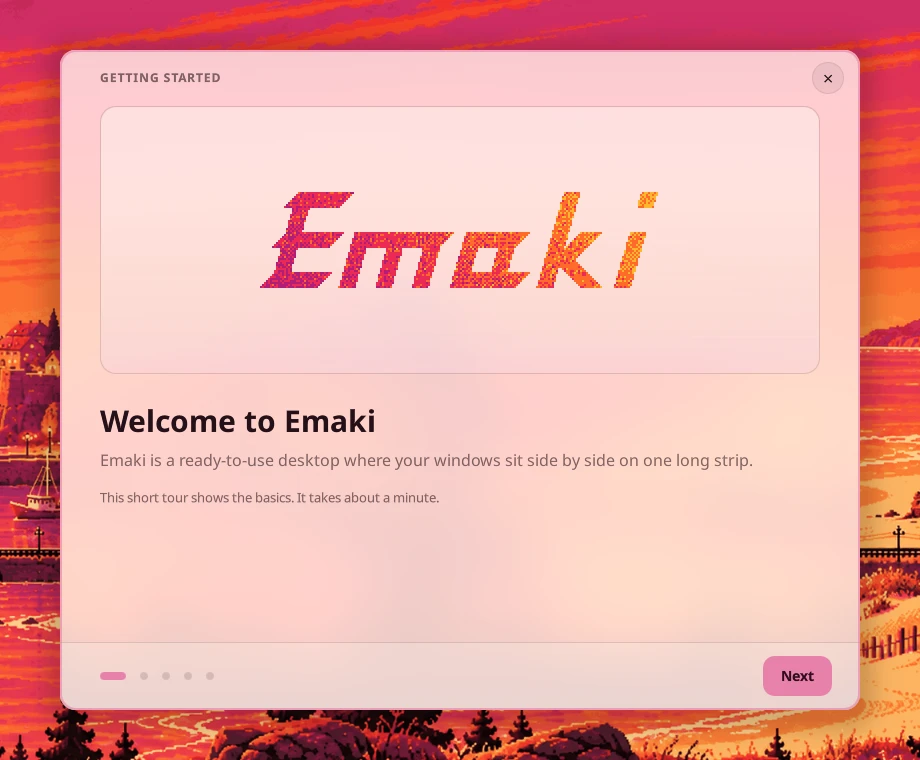
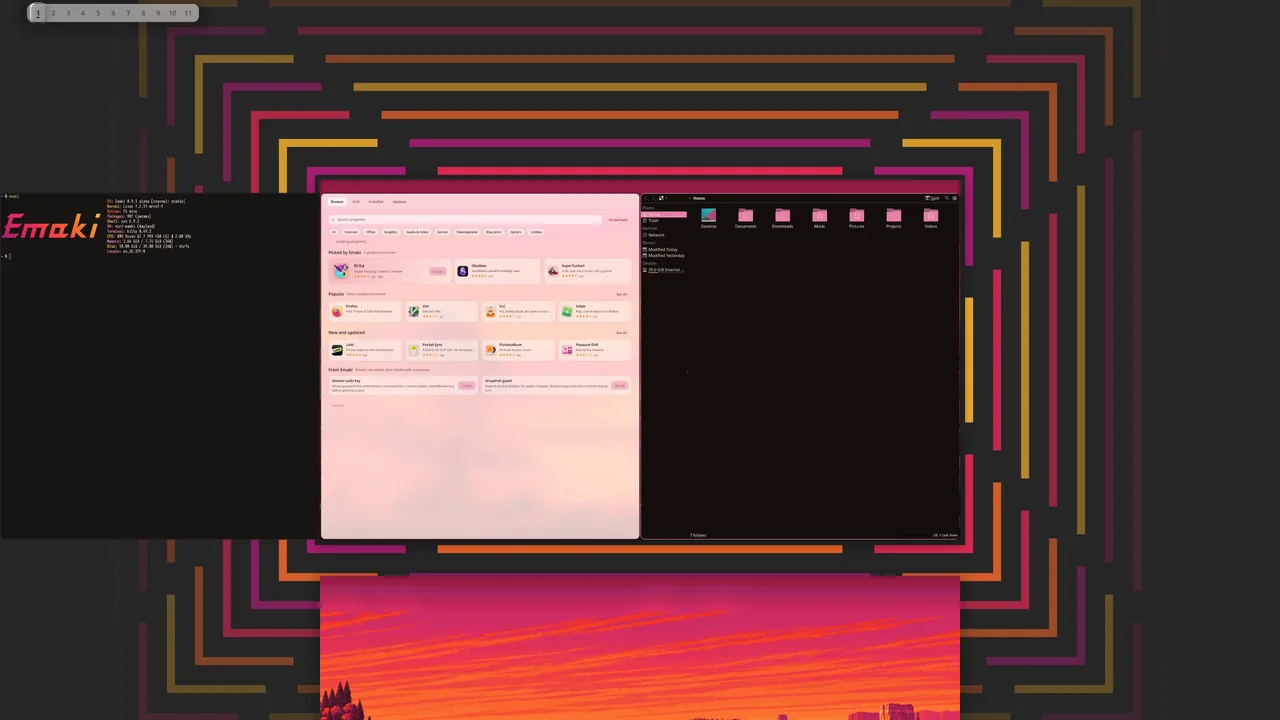
Um passeio
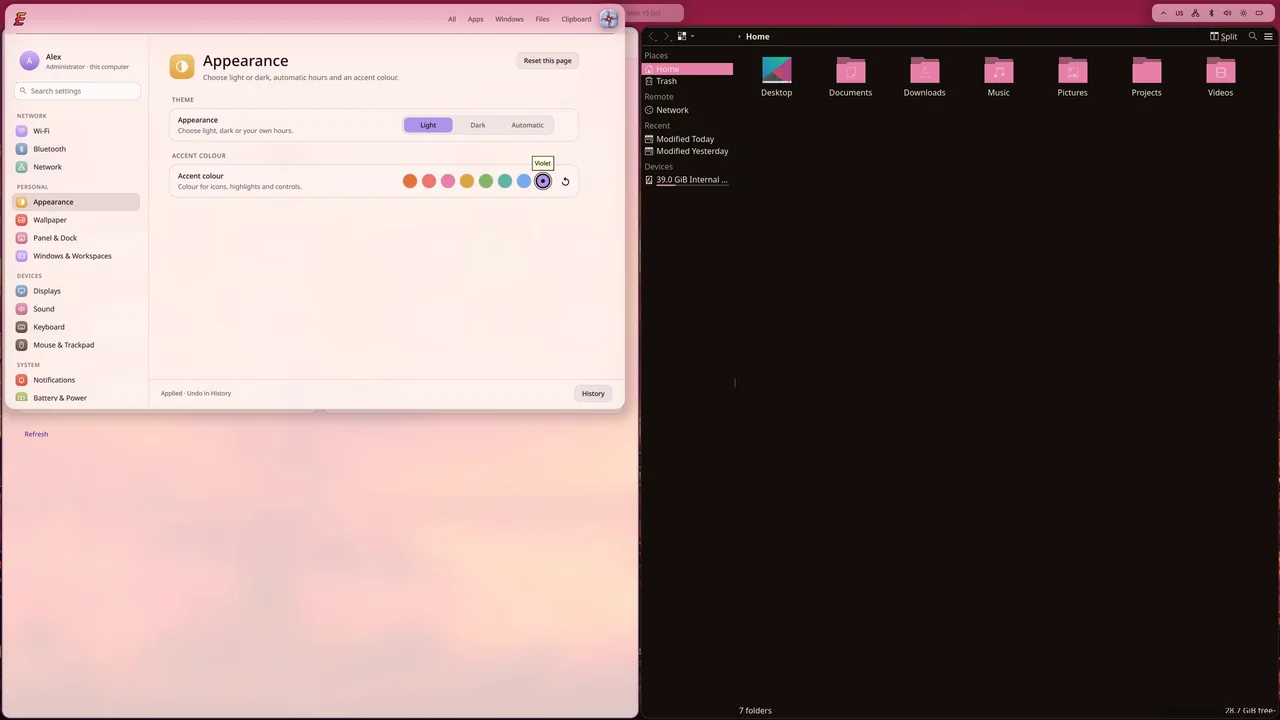
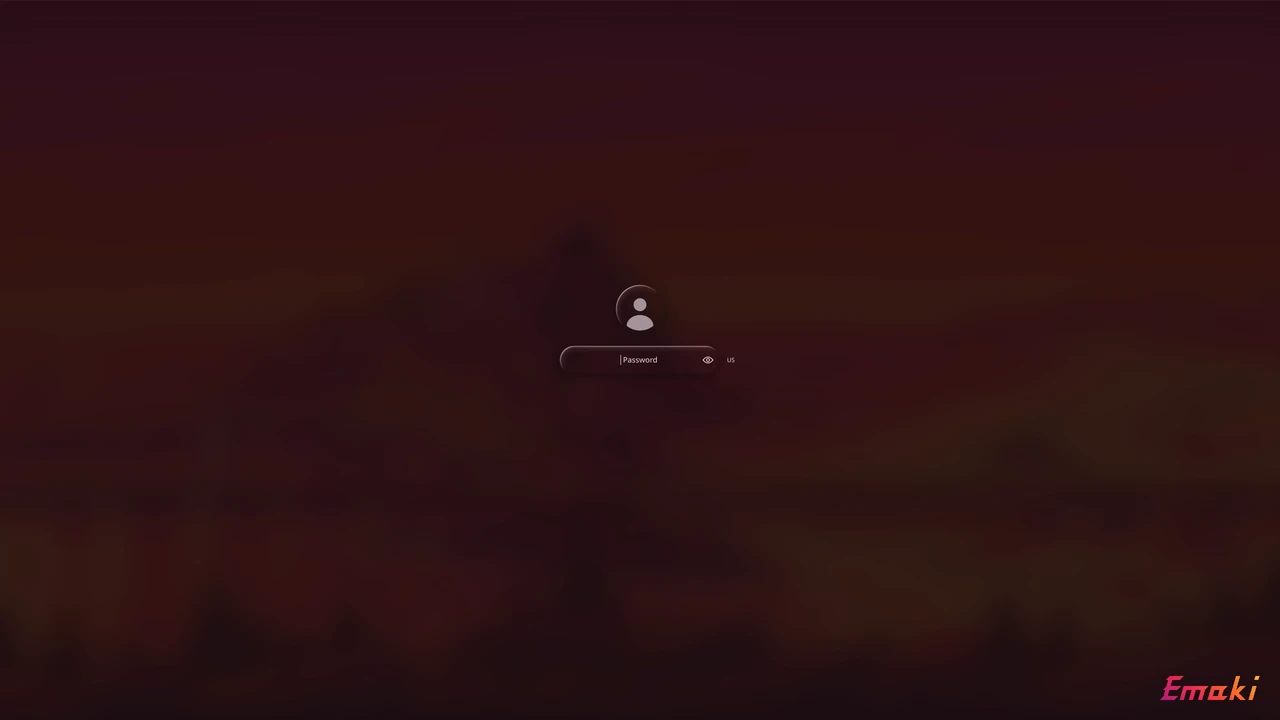
Princípios
Quatro regras por trás de cada decisão no Emaki.
Suas alterações são suas
Nossos padrões vêm em um arquivo separado que pertence ao pacote. Suas alterações vão para o seu próprio arquivo, que inclui o nosso e o sobrepõe onde o niri deixa uma configuração posterior prevalecer: atalhos de teclado, espaçamentos, os blocos de teclado e touchpad. Nunca escrevemos no seu arquivo; você nunca precisa editar o nosso. Por isso, as atualizações não podem entrar em conflito com as suas personalizações.
Seu disco, sua escolha
O sistema de arquivos é você quem escolhe. Se escolher btrfs na instalação, o Emaki configura as ferramentas de snapshot para você: um snapshot antes de cada mudança de pacotes e um caminho de volta pelo menu de inicialização. Se escolher ext4, você tem ext4. Nada aqui é imposto a você.
Arch por baixo
O Emaki é Arch por baixo. Não fazemos fork dele, não retemos pacotes, não fingimos que rolling release é outra coisa. Quando o Arch quebra, o Arch quebra. Todo o resto é Arch, e dizemos isso em voz alta.
Feito para ser lido
Cada configuração fica em um só lugar. Nada é regenerado pelas suas costas. Todo estado pode ser consultado pelo terminal, e toda configuração pode ser alterada por ele.
Licença e código-fonte
O Emaki é software livre: você pode usá-lo, estudá-lo, compartilhá-lo e modificá-lo.
GPL-3.0-or-later
Copyright © 2026 Artur Yakymenko. Patches para outros projetos mantêm as licenças desses projetos: os patches do niri são GPL-3.0-or-later, como o próprio niri. O software incluído na imagem vem com suas próprias licenças e avisos de copyright; Configurações › Sobre mostra onde os textos completos estão instalados.
Código-fonte
O repositório do Emaki está no GitHub. Ao lado de cada imagem, SOURCES-ISO.txt traz o link para o arquivo de código-fonte de cada pacote do Emaki incluído nela.
Este site
Fonte pixel: Departure Mono, de Helena Zhang. Texto: Noto Sans, dos Noto Project Authors. Ambas sob a SIL Open Font License 1.1 (1, 2).
Docs
Como usar o Emaki
Tudo o que você precisa depois da primeira inicialização, em quatro páginas curtas.
niri para gente normal
A maioria das áreas de trabalho espreme as janelas dentro da tela. O niri não. Suas janelas ficam lado a lado em uma longa faixa, e a tela mostra uma parte dela. Uma nova janela abre à direita da atual; nada mais fica menor.
Navegue pela faixa com Super ← / →. As janelas que não cabem aparecem um pouco na borda, então você sempre vê que há mais.
As faixas ficam empilhadas como andares: Super ↑ / ↓ passa de uma para outra. Super O afasta o zoom e mostra todas de uma vez.
A largura de uma janela é você quem decide: Super R alterna entre um terço, metade e dois terços da tela. Este site funciona do mesmo jeito: ele segue para a direita, e o botão no canto superior esquerdo afasta o zoom.
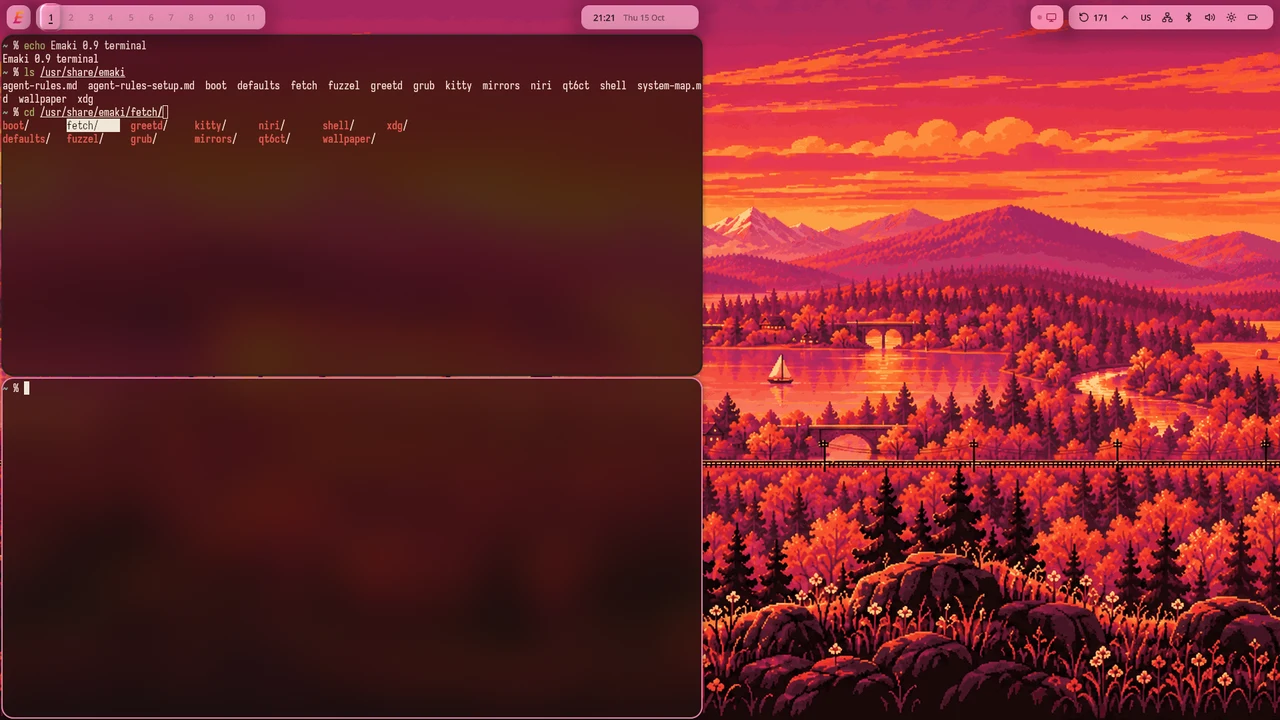
Atalhos
Super é a tecla com o logotipo do Windows. Super / busca todos os atalhos.
- Super Enter
- Terminal
- Super D
- Iniciador
- Super E
- Arquivos
- Super Q
- Fechar janela
- Super V
- Histórico da área de transferência
- Super L
- Bloquear tela
- Super ← →
- Próxima coluna
- Super ↑ ↓
- Janela ou faixa
- Super Shift ←
- Mover coluna
- Super O
- Visão geral
- Super R
- Largura da coluna
- Super F
- Tela cheia
- Alt Tab
- Alternar janelas
- Super Shift F
- Flutuante ou na faixa
- Super Shift S
- Captura de tela
- Super Alt R
- Gravar a tela
- Super Esc
- Menu de energia
- Super /
- Buscar todos os atalhos
Atualizar e voltar atrás
Os pacotes do Emaki vêm do repositório assinado [emaki]; todo o resto vem do Arch, como de costume.
Um comando
sudo emaki-updateDigite sua senha, leia a lista e pressione Enter em cada pergunta. O simples sudo pacman -Syu continua funcionando. Antes de baixar, o comando verifica se há espaço livre suficiente e para se não houver.
A janela de atualizações
A área de trabalho verifica uma vez por dia e mostra um indicador na barra. Selecione-o ou abra Programas e atualizações pelo Iniciador. A janela lista as atualizações por origem, com seus tamanhos, e avisa sobre notícias do Arch que pedem passos manuais. Depois de uma atualização do kernel, reinicie o computador.
Voltar atrás no btrfs
Toda mudança de pacotes cria um snapshot antes. Se uma atualização quebrar algo, reinicie; no menu de inicialização, abra Emaki snapshots e escolha o snapshot criado antes da atualização. A área de trabalho então oferece Keep this state. Os arquivos da sua pasta pessoal ficam em um subvolume próprio e não são revertidos.
Voltar atrás no ext4
Não há snapshots. Se o problema for um kernel novo, escolha a entrada linux-lts no menu de inicialização. Caso contrário, reinstale o pacote anterior a partir do cache com sudo pacman -U. Se a área de trabalho não iniciar, Ctrl Alt F3 abre um console de texto.
Perguntas frequentes
Funciona com Secure Boot?
Sim. Uma nova instalação já o configura quando o Secure Boot está ativado; você registra a chave do Emaki uma vez.
Pode ficar ao lado do Windows?
Sim, com uma partição de inicialização própria. Guarde sua chave de recuperação do BitLocker fora do computador: Windows com BitLocker e Secure Boot ainda não foi testado em um PC real.
NVIDIA?
Ainda não testado em hardware real com Secure Boot.
Uma atualização vai sobrescrever minha configuração?
Não. Seu arquivo inclui o nosso e o sobrepõe; nunca escrevemos no seu.
Hibernação?
Por favor, não use ainda. O instalador não a configura.
Mais perguntas?
Em breve. Até lá, pergunte no GitHub.
Comunidade
Converse, relate, ajude
Onde perguntar, onde relatar um problema e como ajudar.
- GitHubemakishCódigo, versões e planos.
- DiscordEntre no servidorConverse com quem usa o Emaki.
- Redditr/emakiPerguntas, capturas de tela, novidades.
- YouTubeVídeosO Emaki em movimento.
- Relatar um problemaIssues no GitHubAlgo quebrou ou parece errado.
- Ajude o projetoVeja comoExperimente no seu hardware e conte para nós.
Relatar e ajudar
Neste momento, o que mais ajuda são relatos de computadores reais.
Relatar um problema
Abra uma issue no GitHub. Antes, confira os problemas conhecidos nas notas da versão. Um bom relato informa:
- a versão do Emaki (Configurações › Sobre) e o modelo do seu computador;
- se o Secure Boot está ativado;
- o que você fez, o que esperava e o que aconteceu;
- uma foto da tela, se o problema aparece na tela.
Antes de publicar Nunca publique senhas, chaves ou códigos de recuperação.
Problemas de segurança vão para [email protected], não para issues públicas. Questões de conduta: [email protected].
Não iniciou?
Inicie pelo pendrive de novo e conte para nós no Discord ou em uma issue no GitHub o que você viu. Uma foto da tela ajuda.
Ajude o projeto
Experimente em hardware real
Um relato de instalação de um computador que não pudemos testar: placa de vídeo NVIDIA com Secure Boot, ou Windows com BitLocker ao lado do Emaki. Conte o que funcionou e o que não funcionou.
Divulgue
Compartilhe uma captura de tela da sua área de trabalho no r/emaki.
Corrija uma palavra
Um texto pouco claro também é um bug. Relate no GitHub.