Späte Alpha · 0.12.0

Ein vollständiger Desktop rund um niri, den Wayland-Compositor mit scrollbarer Kachelanordnung. Einmal bei der Installation eingerichtet, danach nie mehr angefasst.
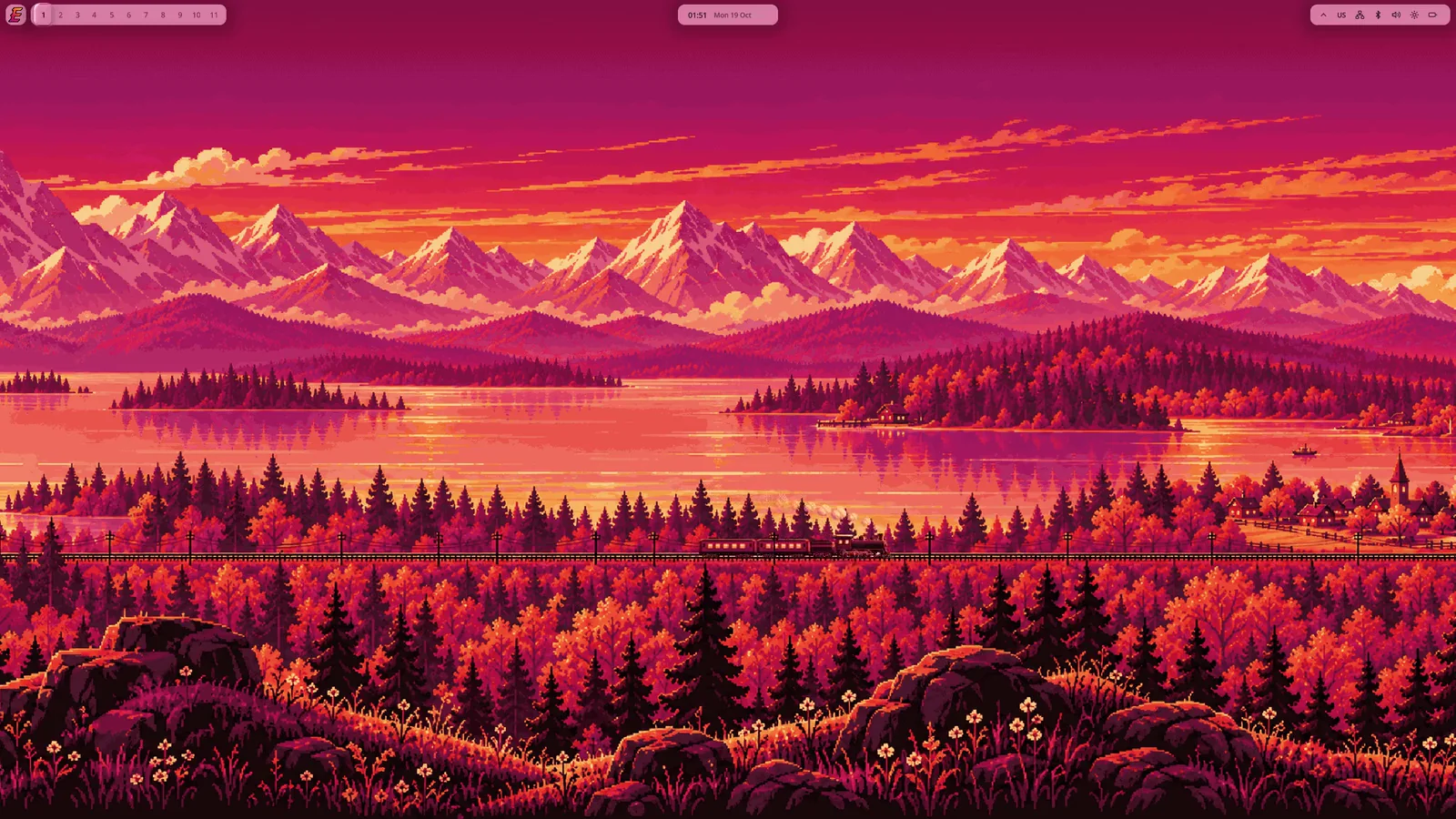
Beim ersten Start bereit
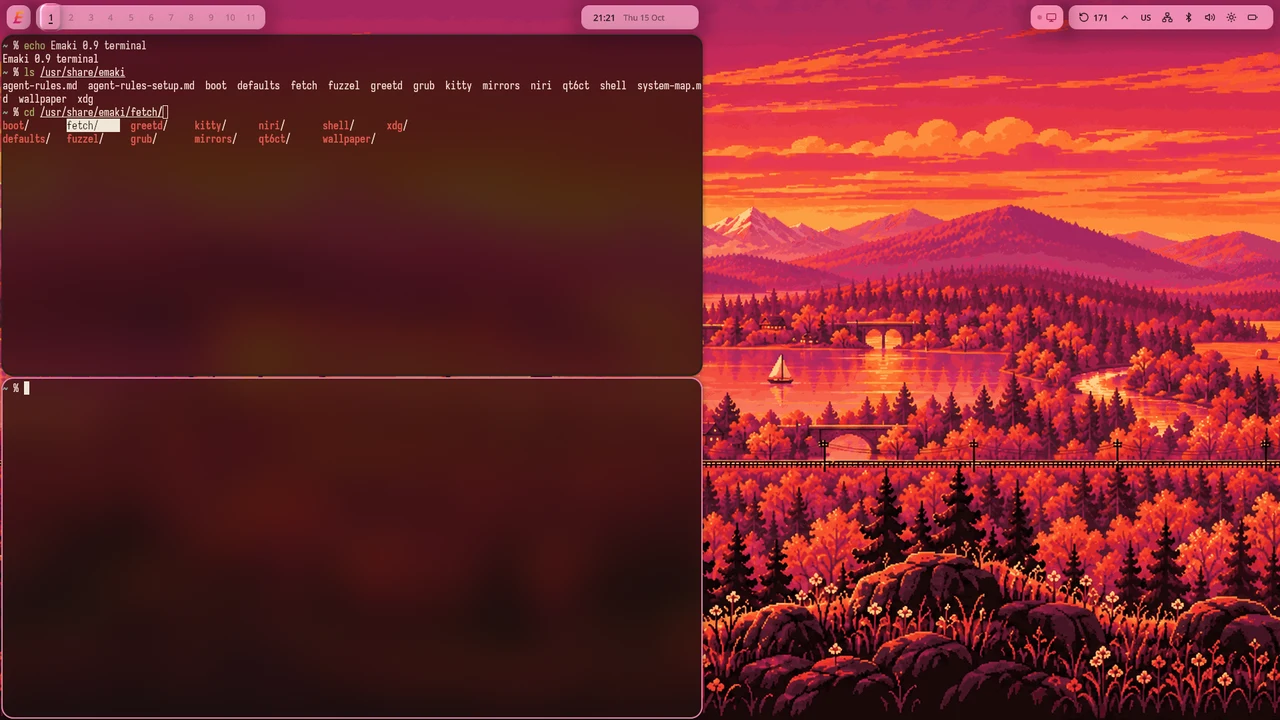
Leiste, Starter, Dock, Sperrbildschirm und Tastenkürzel sind eingerichtet.
Ihre Dateien gehören Ihnen
Nach der Installation schreiben wir nie in Ihre Dateien.
Aktualisierungen rückgängig machen
Mit btrfs: ein Schnappschuss vor jeder Paketänderung.
Secure Boot
Startet mit eingeschaltetem Secure Boot. Registrieren Sie unseren Schlüssel einmal.
Programme & Aktualisierungen
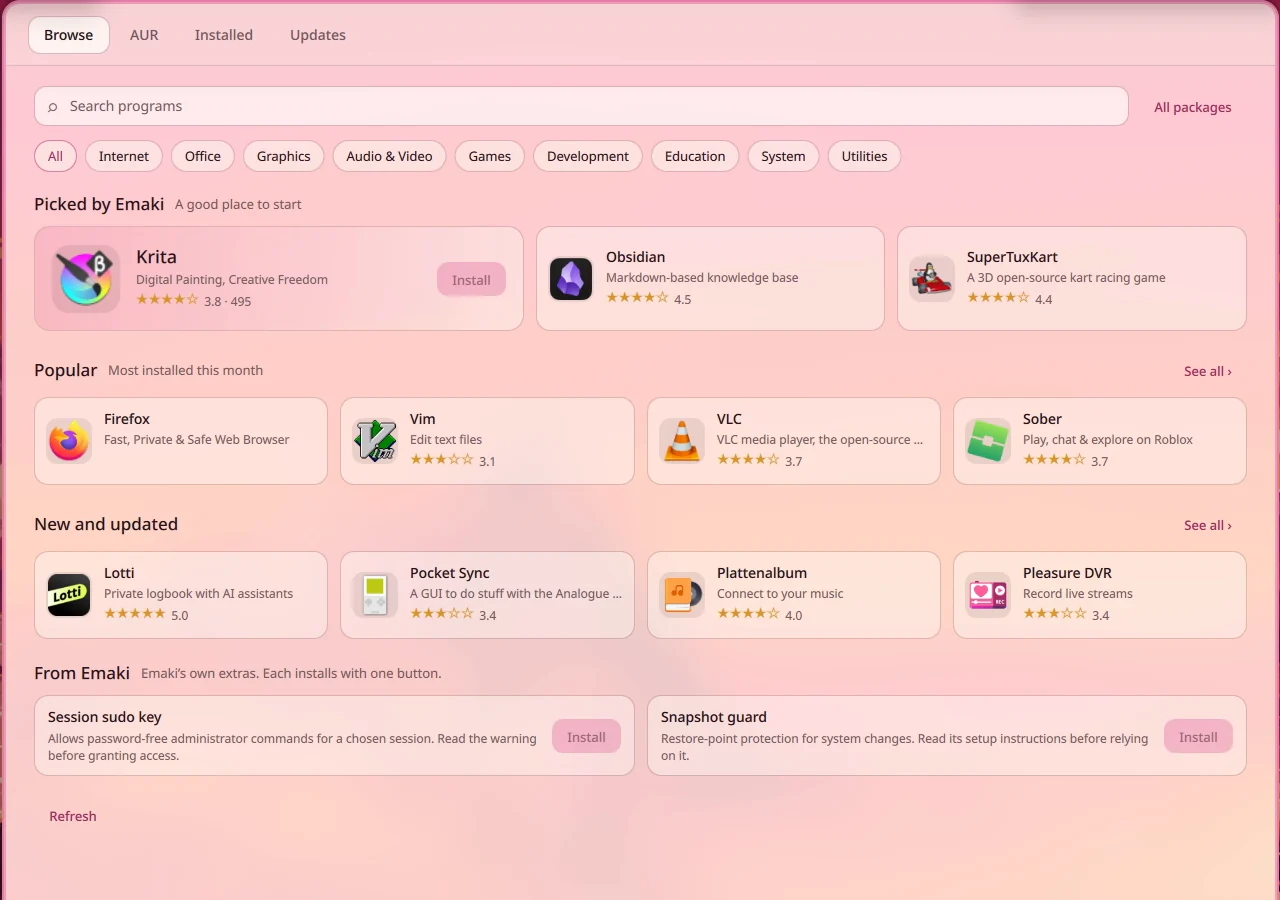
Programme installieren Sie mit einem Klick: suchen und auf Installieren drücken. Ohne Terminal.
Aktualisierungen finden Sie im selben Fenster. Mit btrfs kehren Sie dort auch zum Systemzustand vor einer Aktualisierung zurück.
In 4 Schritten installieren
Sie brauchen einen USB-Stick mit mindestens 8 GB und einen UEFI-Computer.
-
1
Auf einen USB-Stick schreiben
Alles auf dem Stick wird gelöscht. Unter Linux:
sudo dd if=emaki-0.12.0-x86_64.iso of=/dev/sdX bs=4M oflag=sync status=progressUnter Windows oder macOS: balenaEtcher oder Rufus im DD-Abbild-Modus.
-
2
Vom Stick starten
Wählen Sie den Stick im Bootmenü Ihres Computers. Emaki braucht einen UEFI-Computer. Secure Boot kann eingeschaltet bleiben.
Der Stick startet einen vollständigen Emaki-Desktop. Probieren Sie ihn vor der Installation aus: So sehen Sie, wie Emaki auf Ihrem Computer läuft, bevor etwas auf die Festplatte geschrieben wird. Bei NVIDIA nutzt der Stick den offenen Treiber, das installierte System den von NVIDIA.
-
3
Den Schlüssel einmal registrieren
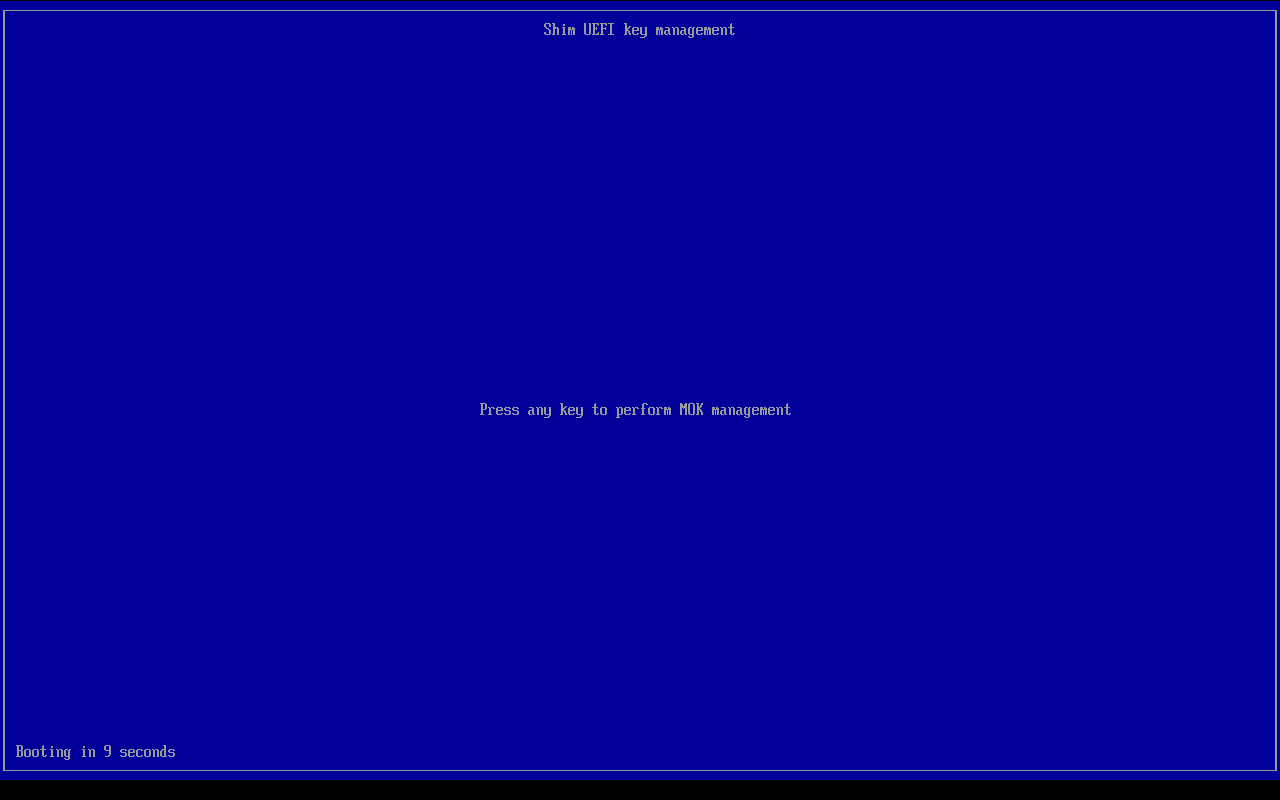
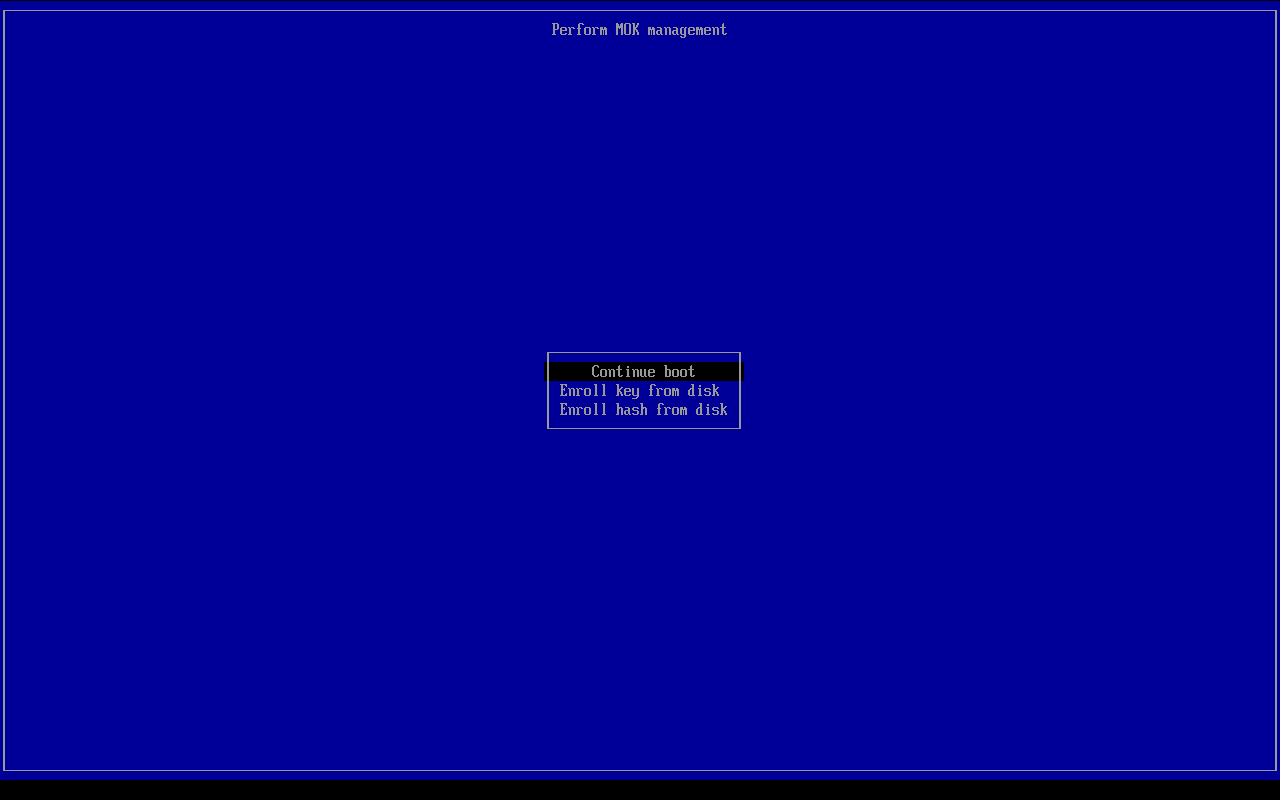
Wählen Sie bei „Security Violation“ OK. Drücken Sie im blauen MokManager-Bildschirm innerhalb von 10 Sekunden eine beliebige Taste, dann Enroll key from disk →
EMAKI→emaki.cer. Wählen Sie View key und vergleichen Sie den SHA‑1-Fingerabdruck, dann Continue → Yes → Reboot. Ist Secure Boot ausgeschaltet, entfällt dieser Schritt.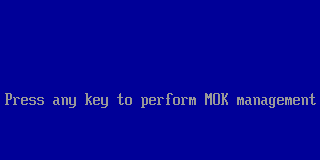 Beliebige Taste drücken
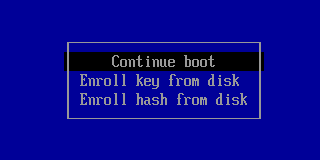 Enroll key from disk wählen
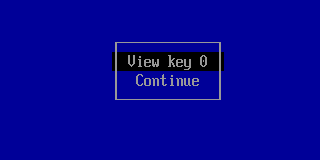 View key, dann Continue
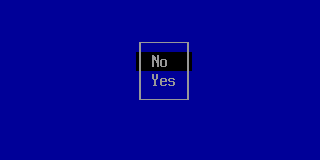 Yes, dann Reboot
-
4
Installieren
Die Live-Sitzung öffnet das Installationsprogramm automatisch. Wählen Sie Ihre Festplatte, btrfs oder ext4, und drücken Sie Installieren. Erneut öffnen können Sie es über Emaki installieren im Starter.
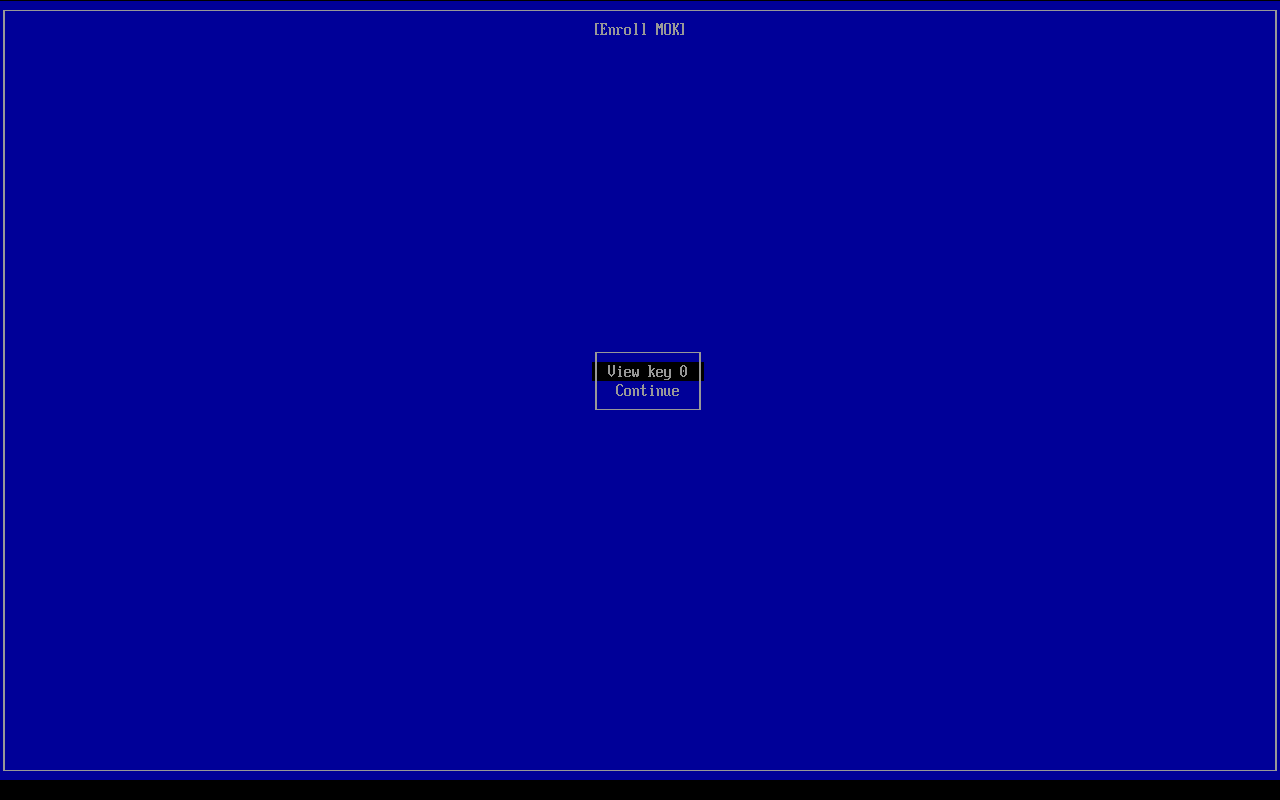
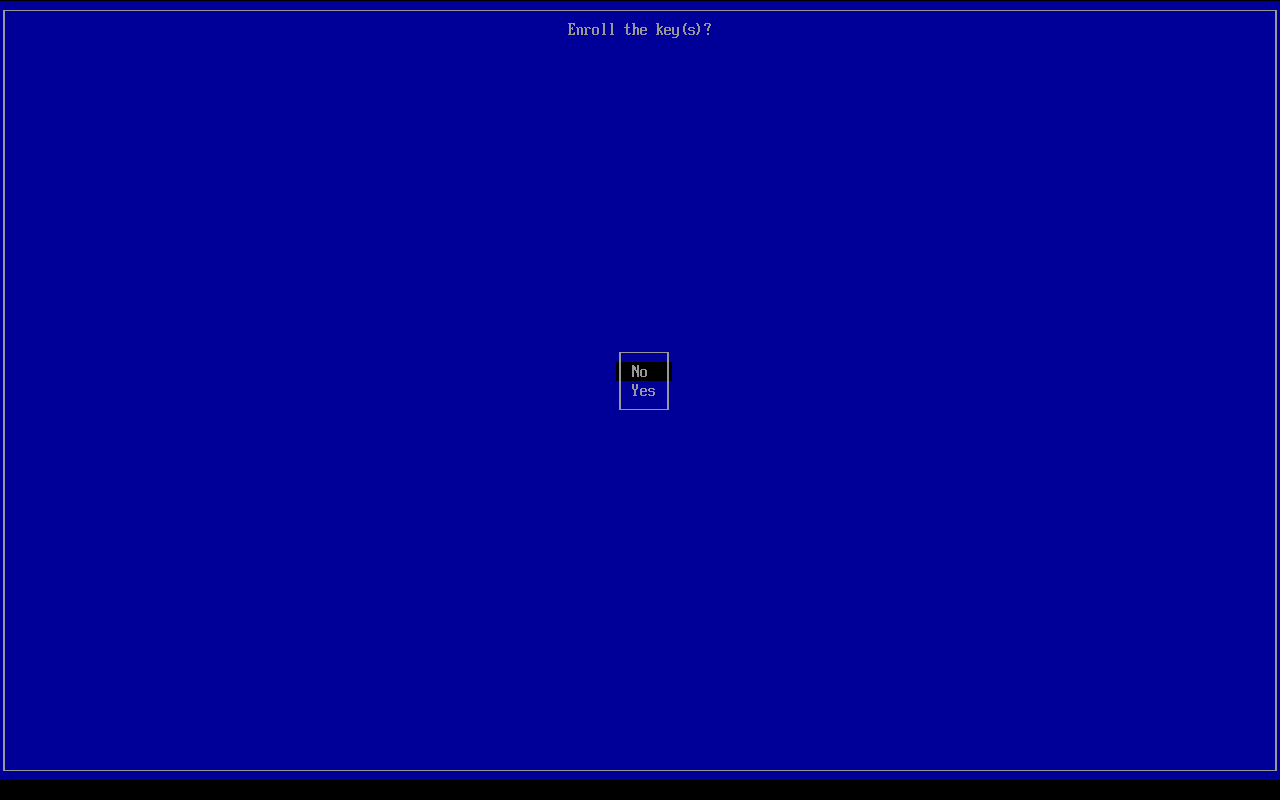
- Schlüssel-Fingerabdruck, SHA-1 (wie im MokManager angezeigt)
D5:69:0F:44:91:14:4D:FF:EC:8B:F6:77:CC:BE:06:0A:39:5F:2F:26- SHA-256 von emaki.cer
0E:BC:6E:A4:01:CF:16:0C:76:32:E3:4F:54:BD:F7:B8:9E:60:BB:E3:24:DE:10:B2:E4:AE:06:27:A8:96:D5:D6
Download prüfen
Die Prüfsumme zeigt, ob das Abbild vollständig angekommen ist; die Signatur zeigt, dass es von uns stammt.
SHA-256 von emaki-0.12.0-x86_64.iso
6ef90109741e807df59aaacb67c7c40c5a2c8a51864f40c13e52798408cd932d
Prüfsumme
Laden Sie die .sha256-Datei in denselben Ordner wie das Abbild herunter, dann:
- Linux
sha256sum -c emaki-0.12.0-x86_64.iso.sha256- macOS
shasum -a 256 -c emaki-0.12.0-x86_64.iso.sha256- Windows
Get-FileHash .\emaki-0.12.0-x86_64.iso -Algorithm SHA256
Signatur
Optional und aussagekräftiger: die .sig-Datei und der Signaturschlüssel.
gpg --show-keys emaki-signing-key.asc
  6685 6995 6D2D 7478 47D8  7D01 F626 80BE 5833 63AC
gpg --import emaki-signing-key.asc
gpg --verify emaki-0.12.0-x86_64.iso.sig emaki-0.12.0-x86_64.iso
Die Ausgabe sollte „Good signature from“ oder bei deutscher Systemsprache „Korrekte Signatur von“ enthalten, jeweils gefolgt von „Emaki Package Signing <[email protected]>“.
Quellen Neben dem Abbild verlinkt SOURCES-ISO.txt den Quellcode jedes enthaltenen Emaki-Pakets. Emakis eigener Code liegt auf GitHub; auf der Release-Seite finden Sie auch emaki.cer.
Neu in 0.12
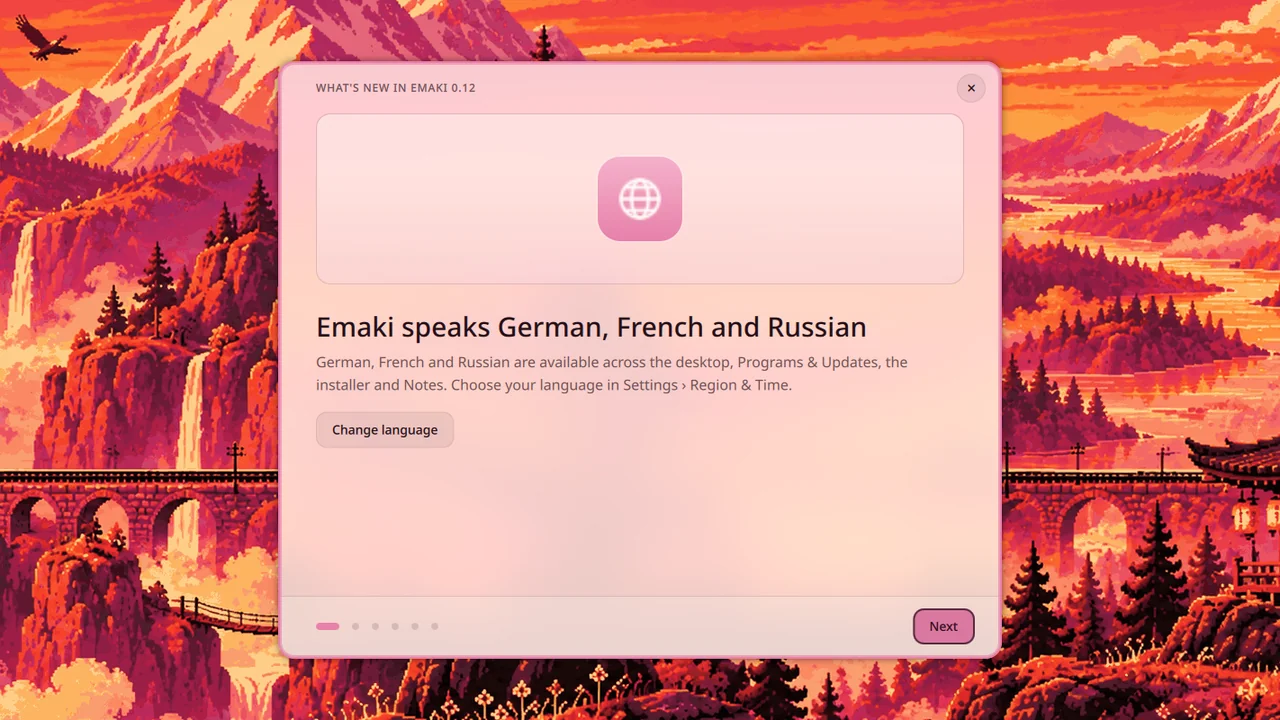
- Emaki spricht Deutsch, Französisch und Russisch: auf dem gesamten Desktop, in Programme & Aktualisierungen, im Installationsprogramm und in Notizen. Wählen Sie Ihre Sprache unter Einstellungen › Region & Zeit.
- Super+K öffnet ein Befehlsmenü im Starter (Einstellungsseiten, Erscheinungsbild, Nachtlicht, Neustart und mehr), und Super+; findet ein Emoji anhand seines Namens und kopiert es.
- Unter „Aufnehmen“ können Sie aus einem markierten Bereich des Bildschirms Text kopieren und QR-Codes lesen.
- Programme & Aktualisierungen installiert Entwicklungskits (Python, Node.js, Rust, Go, Docker) und fügt Websites als Apps in Firefox hinzu.
- Unter Einstellungen › Aktualisierungen & Wiederherstellung können Sie Emakis eigene Einstellungen auf ihre Vorgaben zurücksetzen und mit „Rückgängig“ wiederherstellen. Ihre Dateien und App-Einstellungen bleiben erhalten.
Wählen Sie English, Español (Latinoamérica), Português (Brasil), Deutsch, Français oder Русский auf der ersten Seite des Installationsprogramms: Die Sprache wechselt sofort.
Was wir getestet haben
Emaki ist eine späte Alpha. Jede Version wird in virtuellen Maschinen mit mehreren Bildschirmgrößen und auf zwei echten Computern installiert und aktualisiert: einem AMD-Laptop und einem MacBook.
Noch nicht getestet: NVIDIA-Grafik auf echter Hardware und Windows mit BitLocker neben Emaki. Falls das auf Ihren Computer zutrifft, probieren Sie zuerst den Stick aus und berichten Sie uns davon.
Bekannte Probleme stehen in den Versionshinweisen zu 0.12.0 auf GitHub.
Über Emaki
Was Emaki ist
Ein vollständiger niri-Desktop, der Ihre Konfiguration einmal bei der Installation einrichtet und danach nie mehr anfasst. Leiste, Starter, Dock, Sperrbildschirm, Tastenkürzel: Alles ist schon ausgewählt. Sie installieren Emaki und legen los, statt zwölf Wikis zu lesen.
Ihre Dateien gehören Ihnen
Unsere Vorgaben liegen in einer eigenen Datei; Ihre hat Vorrang.
Aktualisierungen rückgängig machen
btrfs-Schnappschüsse und ein Weg zurück über das Bootmenü.
Arch als Grundlage
Kein Fork, keine zurückgehaltenen Pakete. Unser Beitrag ist der Desktop.
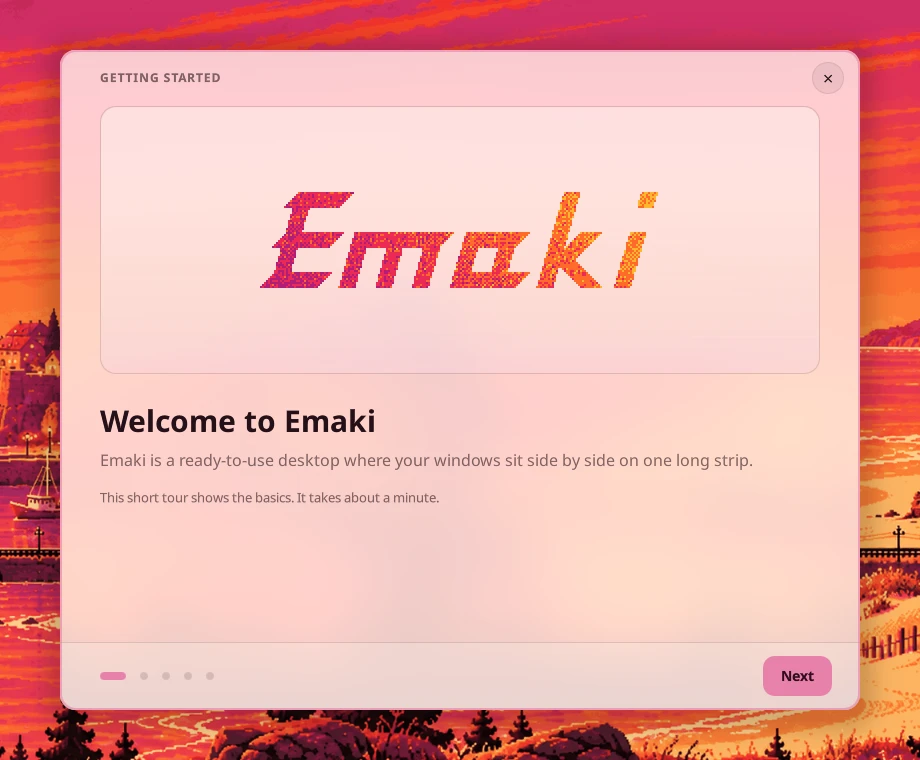
Ein Rundblick
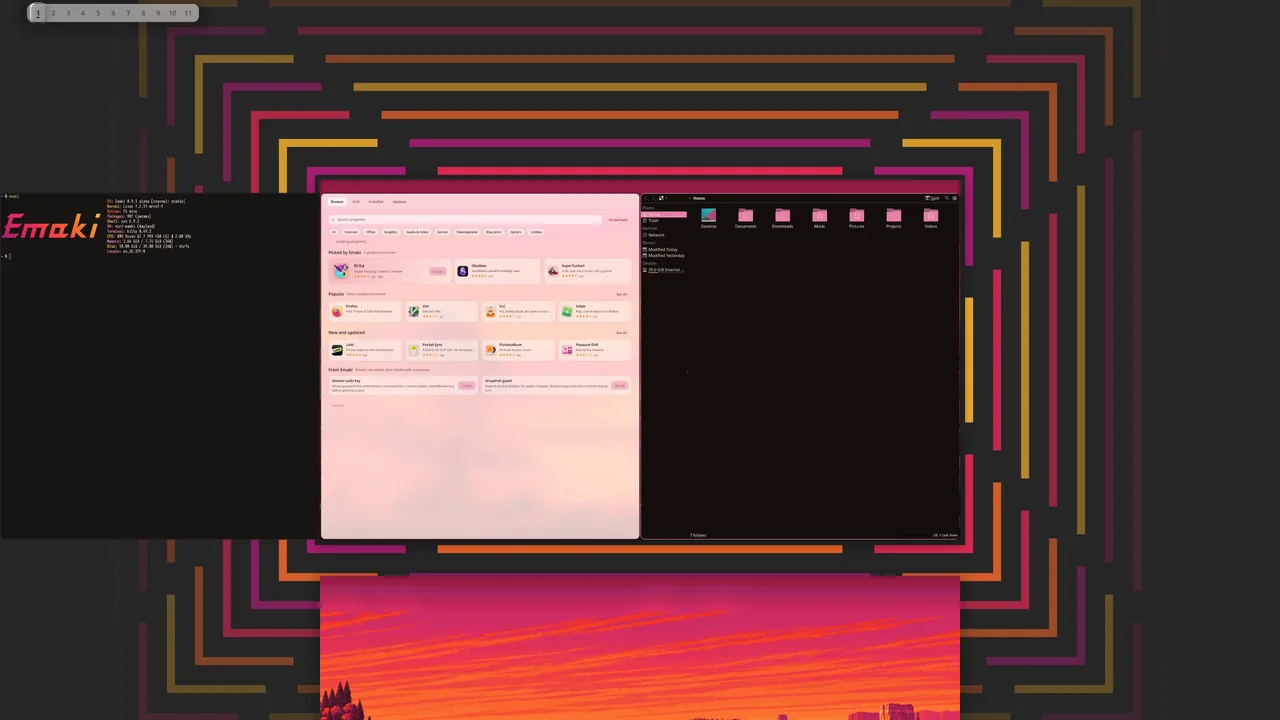
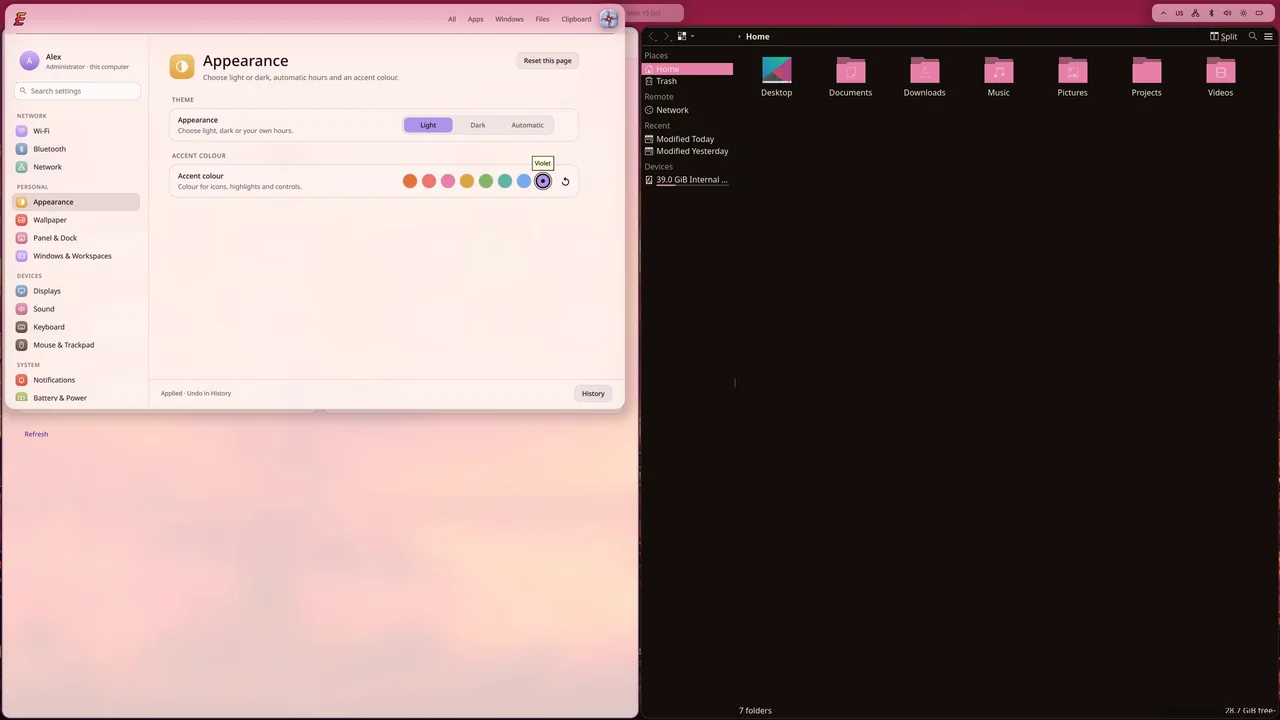
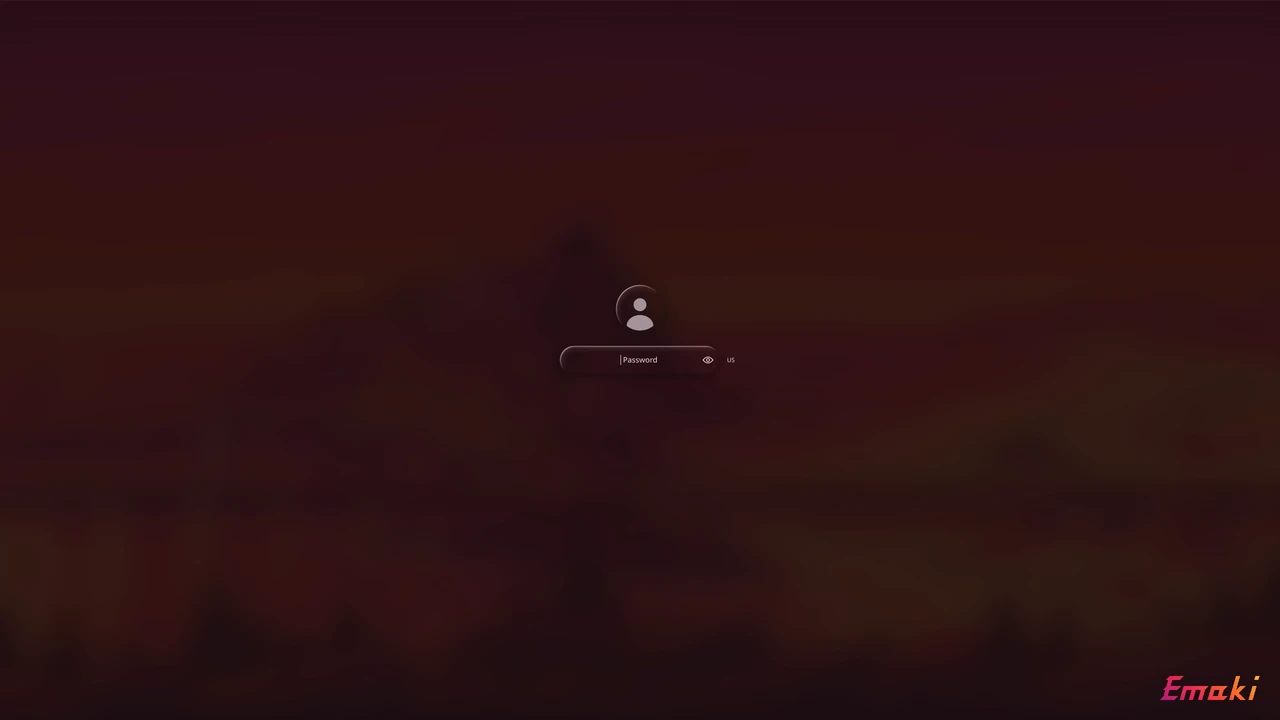
Grundsätze
Vier Regeln hinter jeder Entscheidung in Emaki.
Ihre Änderungen gehören Ihnen
Unsere Vorgaben liegen in einer eigenen Datei, die zum Paket gehört. Ihre Änderungen stehen in Ihrer Datei. Diese bindet unsere ein und überschreibt sie dort, wo niri späteren Einstellungen Vorrang gibt: Tastenkürzel, Abstände, Tastatur- und Touchpad-Blöcke. Wir schreiben nie in Ihre Datei; Sie müssen unsere nie bearbeiten. Aktualisierungen können daher nicht mit Ihren Anpassungen in Konflikt geraten.
Ihre Festplatte, Ihre Entscheidung
Das Dateisystem wählen Sie selbst. Wählen Sie bei der Installation btrfs, richtet Emaki Schnappschüsse für Sie ein: einen vor jeder Paketänderung und einen Weg zurück über das Bootmenü. Wählen Sie ext4, bekommen Sie ext4. Hier wird Ihnen nichts aufgezwungen.
Arch als Grundlage
Emaki baut auf Arch auf. Wir forken Arch nicht, halten keine Pakete zurück und tun nicht so, als wäre ein Rolling Release etwas anderes. Wenn Arch kaputtgeht, geht Arch kaputt. Alles andere ist Arch, und das sagen wir offen.
Nachvollziehbar aufgebaut
Jede Einstellung hat genau einen Ort. Nichts wird hinter Ihrem Rücken neu erzeugt. Jeden Zustand können Sie im Terminal abfragen und jede Einstellung dort ändern.
Lizenz und Quellcode
Emaki ist freie Software: Sie dürfen sie nutzen, untersuchen, teilen und verändern.
GPL-3.0-or-later
Copyright © 2026 Artur Yakymenko. Patches für andere Projekte behalten deren Lizenzen: Die niri-Patches stehen wie niri selbst unter GPL-3.0-or-later. Die Software im Abbild bringt ihre eigenen Lizenz- und Urheberrechtshinweise mit. Einstellungen › Info zeigt, wo die vollständigen Texte installiert sind.
Quellcode
Das Emaki-Repository liegt auf GitHub. Neben jedem Abbild verlinkt SOURCES-ISO.txt das Quellarchiv jedes enthaltenen Emaki-Pakets.
Diese Website
Pixelschrift: Departure Mono von Helena Zhang. Fließtext: Noto Sans von den Noto Project Authors. Beide unter der SIL Open Font License 1.1 (1, 2).
Hilfe
So verwenden Sie Emaki
Alles für die Zeit nach dem ersten Start, auf vier kurzen Seiten.
niri einfach erklärt
Die meisten Desktops quetschen Fenster auf den Bildschirm. niri tut das nicht. Ihre Fenster liegen nebeneinander auf einem langen Streifen. Der Bildschirm zeigt einen Ausschnitt davon. Neue Fenster öffnen sich rechts vom aktuellen; kein anderes wird kleiner.
Bewegen Sie sich auf dem Streifen mit Super ← / →. Fenster, die nicht hineinpassen, ragen am Rand ins Bild. So sehen Sie immer, dass es weitergeht.
Die Streifen liegen wie Stockwerke übereinander: Super ↑ / ↓ wechselt zwischen ihnen. Super O zoomt heraus und zeigt alle auf einmal.
Die Fensterbreite bestimmen Sie: Super R wechselt zwischen einem Drittel, der Hälfte und zwei Dritteln des Bildschirms. Diese Website funktioniert genauso: Die Seite geht nach rechts weiter, und die Schaltfläche oben links zoomt heraus.
Tastenkürzel
Super ist die Taste mit dem Windows-Logo. Super / durchsucht alle Tastenkürzel.
- Super Eingabetaste
- Terminal
- Super D
- Starter
- Super E
- Dateien
- Super Q
- Fenster schließen
- Super V
- Zwischenablageverlauf
- Super L
- Bildschirm sperren
- Super ← →
- Nächste Spalte
- Super ↑ ↓
- Fenster oder Streifen
- Super Umschalt ←
- Spalte nach links verschieben
- Super O
- Übersicht
- Super R
- Spaltenbreiten durchschalten
- Super F
- Vollbild
- Alt Tab
- Fenster wechseln
- Super Umschalt F
- Fenster schwebend oder gekachelt anzeigen
- Super Umschalt S
- Interaktives Bildschirmfoto aufnehmen
- Super Alt R
- Bildschirm aufnehmen
- Super Esc
- Ein-/Ausschaltmenü
- Super /
- Tastenkürzel suchen
Aktualisieren und zurücksetzen
Emakis Pakete kommen aus der signierten Paketquelle [emaki]; alles andere kommt wie gewohnt von Arch.
Ein Befehl
sudo emaki-updateGeben Sie Ihr Passwort ein, lesen Sie die Liste und drücken Sie bei jeder Frage die Eingabetaste. Auch sudo pacman -Syu funktioniert weiterhin. Vor dem Download prüft der Befehl den freien Speicherplatz und bricht ab, wenn er nicht ausreicht.
Das Aktualisierungsfenster
Der Desktop sucht einmal am Tag nach Aktualisierungen und zeigt einen Hinweis in der Leiste. Wählen Sie ihn aus oder öffnen Sie Programme & Aktualisierungen im Starter. Das Fenster listet Aktualisierungen nach Quelle mit ihrer Größe auf und weist auf Arch-Meldungen hin, die manuelle Schritte verlangen. Starten Sie den Computer nach einer Kernel-Aktualisierung neu.
Zurücksetzen mit btrfs
Vor jeder Paketänderung entsteht ein Schnappschuss. Geht bei einer Aktualisierung etwas kaputt, starten Sie neu. Öffnen Sie im Bootmenü Emaki snapshots und wählen Sie den Schnappschuss vor der Aktualisierung. Der Desktop bietet dann Diesen Zustand beibehalten an. Dateien in Ihrem persönlichen Ordner liegen auf einem eigenen Subvolume und werden nicht zurückgesetzt.
Zurücksetzen mit ext4
Es gibt keine Schnappschüsse. Macht ein neuer Kernel Probleme, wählen Sie im Bootmenü den Eintrag linux-lts. Andernfalls installieren Sie das vorherige Paket aus dem Cache mit sudo pacman -U neu. Startet der Desktop nicht, öffnet Strg Alt F3 eine Textkonsole.
FAQ
Funktioniert Emaki mit Secure Boot?
Ja. Eine neue Installation richtet es ein, wenn Secure Boot eingeschaltet ist. Sie registrieren Emakis Schlüssel einmal.
Läuft Emaki neben Windows?
Ja, mit einer eigenen Startpartition. Bewahren Sie Ihren BitLocker-Wiederherstellungsschlüssel außerhalb des Computers auf: Windows mit BitLocker und Secure Boot wurde noch nicht auf einem echten PC getestet.
NVIDIA?
Noch nicht auf echter Hardware mit Secure Boot getestet.
Überschreibt eine Aktualisierung meine Konfiguration?
Nein. Ihre Datei bindet unsere ein und überschreibt sie; wir schreiben nie in Ihre.
Ruhezustand?
Bitte noch nicht verwenden. Das Installationsprogramm richtet ihn nicht ein.
Weitere Fragen?
Demnächst mehr. Bis dahin: Fragen Sie auf GitHub.
Community
Austauschen, melden, helfen
Wo Sie Fragen stellen, Probleme melden und mithelfen können.
- GitHubemakishCode, Versionen und Pläne.
- DiscordDem Server beitretenSprechen Sie mit anderen, die Emaki nutzen.
- Redditr/emakiFragen, Bildschirmfotos, Neuigkeiten.
- YouTubeVideosEmaki in Bewegung.
- Ein Problem meldenGitHub-IssuesEtwas funktioniert nicht oder sieht falsch aus.
- Dem Projekt helfenSo geht’sProbieren Sie Emaki auf Ihrer Hardware aus und berichten Sie uns.
Melden und helfen
Berichte von echten Computern helfen gerade am meisten.
Ein Problem melden
Erstellen Sie ein Issue auf GitHub. Lesen Sie zuerst die bekannten Probleme in den Versionshinweisen. Ein guter Bericht enthält:
- die Emaki-Version (Einstellungen › Info) und das Modell Ihres Computers;
- ob Secure Boot eingeschaltet ist;
- was Sie getan und erwartet haben und was passiert ist;
- ein Foto des Bildschirms, falls das Problem dort sichtbar ist.
Vor dem Veröffentlichen Veröffentlichen Sie niemals Passwörter, Schlüssel oder Wiederherstellungscodes.
Sicherheitsprobleme melden Sie an [email protected], nicht in öffentlichen Issues. Bei unangemessenem Verhalten: [email protected].
Es startet nicht?
Starten Sie erneut vom Stick und berichten Sie uns auf Discord oder in einem GitHub-Issue, was Sie gesehen haben. Ein Foto des Bildschirms hilft.
Dem Projekt helfen
Auf echter Hardware testen
Ein Installationsbericht von einem Computer, den wir nicht testen konnten: NVIDIA-Grafik mit Secure Boot oder Windows mit BitLocker neben Emaki. Sagen Sie uns, was funktioniert hat und was nicht.
Weitersagen
Teilen Sie ein Bildschirmfoto Ihres Desktops auf r/emaki.
Ein Wort verbessern
Unklarer Text ist auch ein Fehler. Melden Sie ihn auf GitHub.