Поздняя альфа · 0.12.0

Готовый рабочий стол на niri — композиторе Wayland с прокручиваемой лентой окон. Настройки задаём один раз при установке и больше не трогаем.
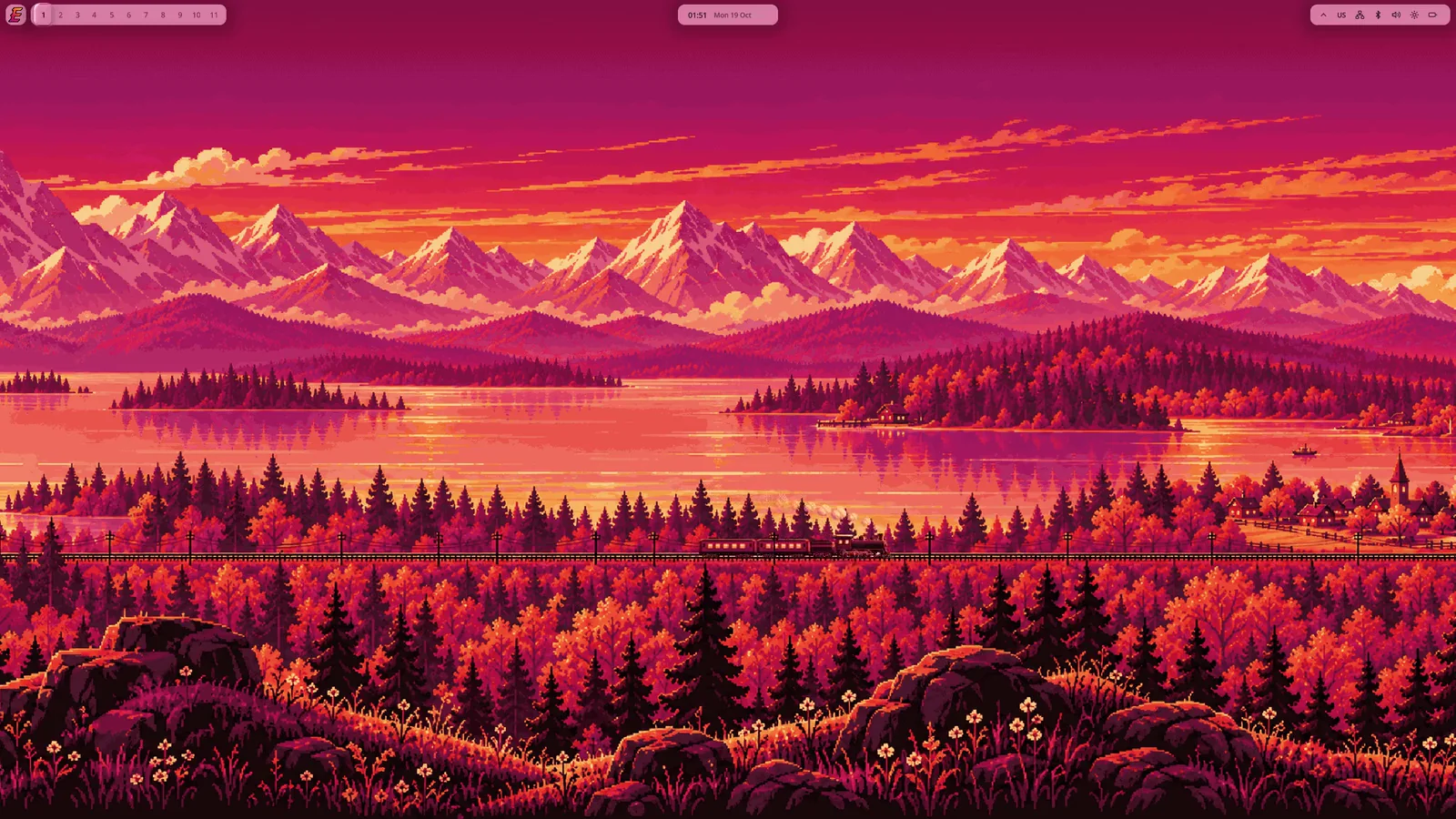
Всё готово при первом запуске
Панель, меню запуска, док, экран блокировки и сочетания клавиш уже настроены.
Ваши файлы остаются вашими
После установки мы никогда не меняем ваши файлы.
Обновления можно отменить
На btrfs — снимок перед каждым изменением пакетов.
Secure Boot
Запускается с включённым Secure Boot. Достаточно один раз добавить наш ключ.
Программы и обновления
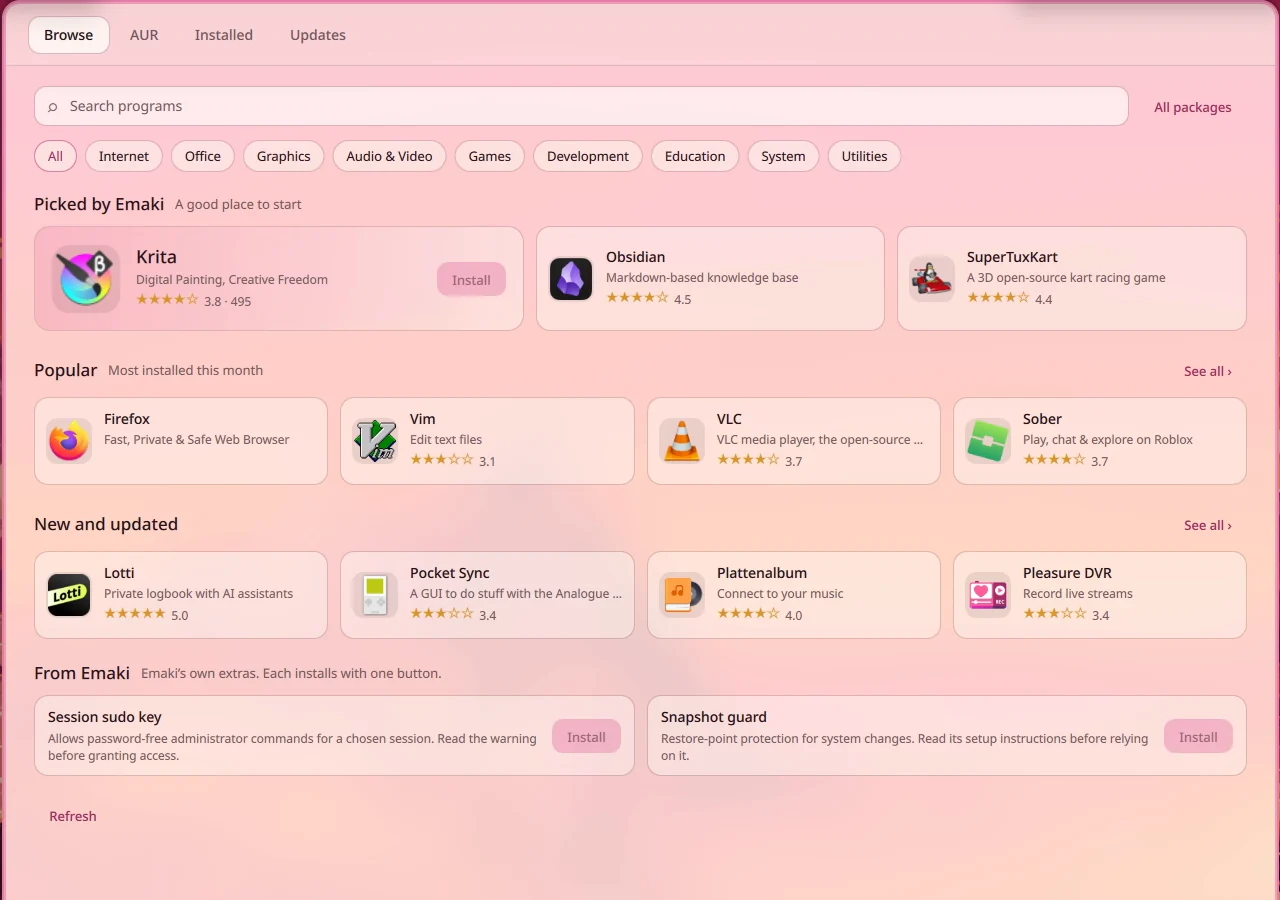
Установка программ — одной кнопкой: найдите нужную и нажмите «Установить». Терминал не нужен.
В том же окне — обновления, а на btrfs ещё и возврат к состоянию системы до обновления.
Установка за 4 шага
Нужны флешка от 8 ГБ и компьютер с UEFI.
-
1
Запишите образ на флешку
Все данные на флешке будут удалены. В Linux:
sudo dd if=emaki-0.12.0-x86_64.iso of=/dev/sdX bs=4M oflag=sync status=progressВ Windows или macOS: balenaEtcher или Rufus в режиме DD Image.
-
2
Загрузитесь с флешки
Выберите флешку в меню загрузки компьютера. Для Emaki нужен UEFI. Secure Boot можно оставить включённым.
С флешки запускается полноценный рабочий стол Emaki. Попробуйте его до установки: вы увидите, как Emaki работает на вашем компьютере, ещё до записи на диск. Для NVIDIA на флешке используется открытый драйвер, а в установленной системе — драйвер самой NVIDIA.
-
3
Добавьте ключ один раз
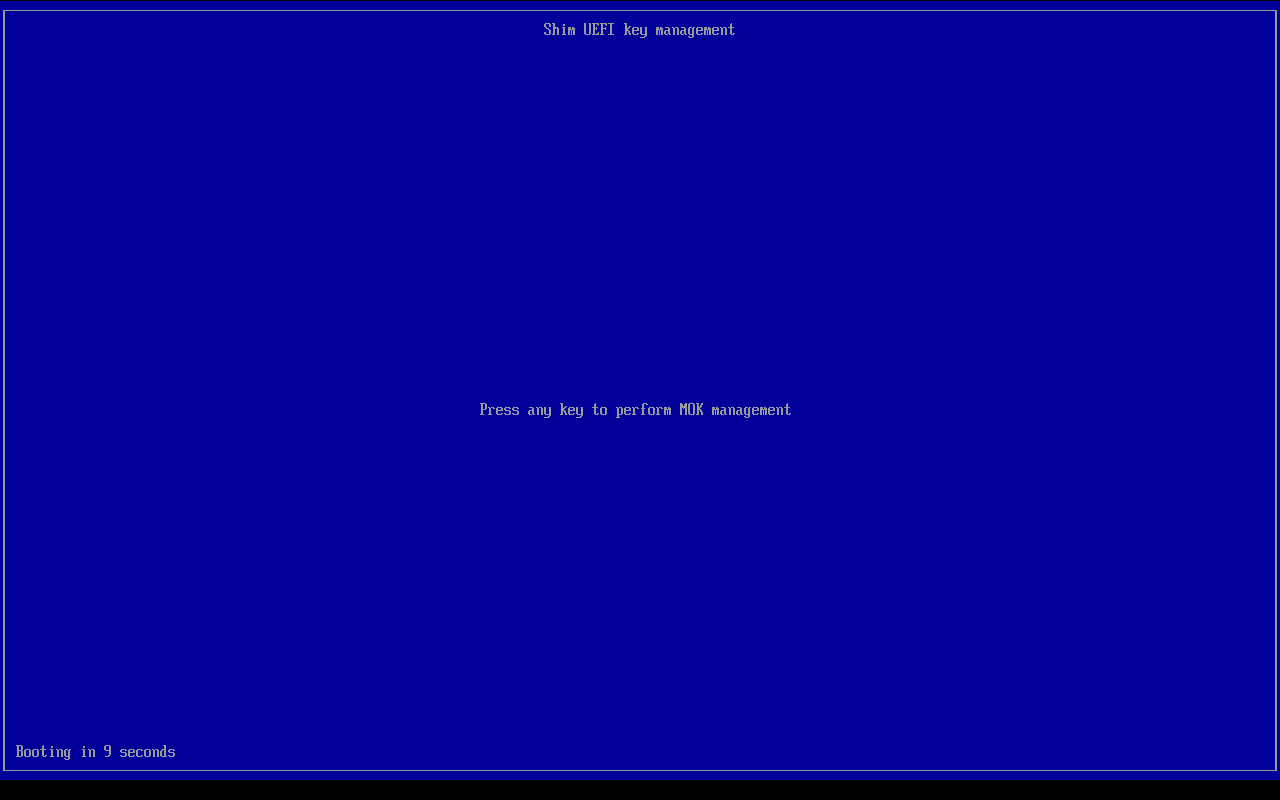
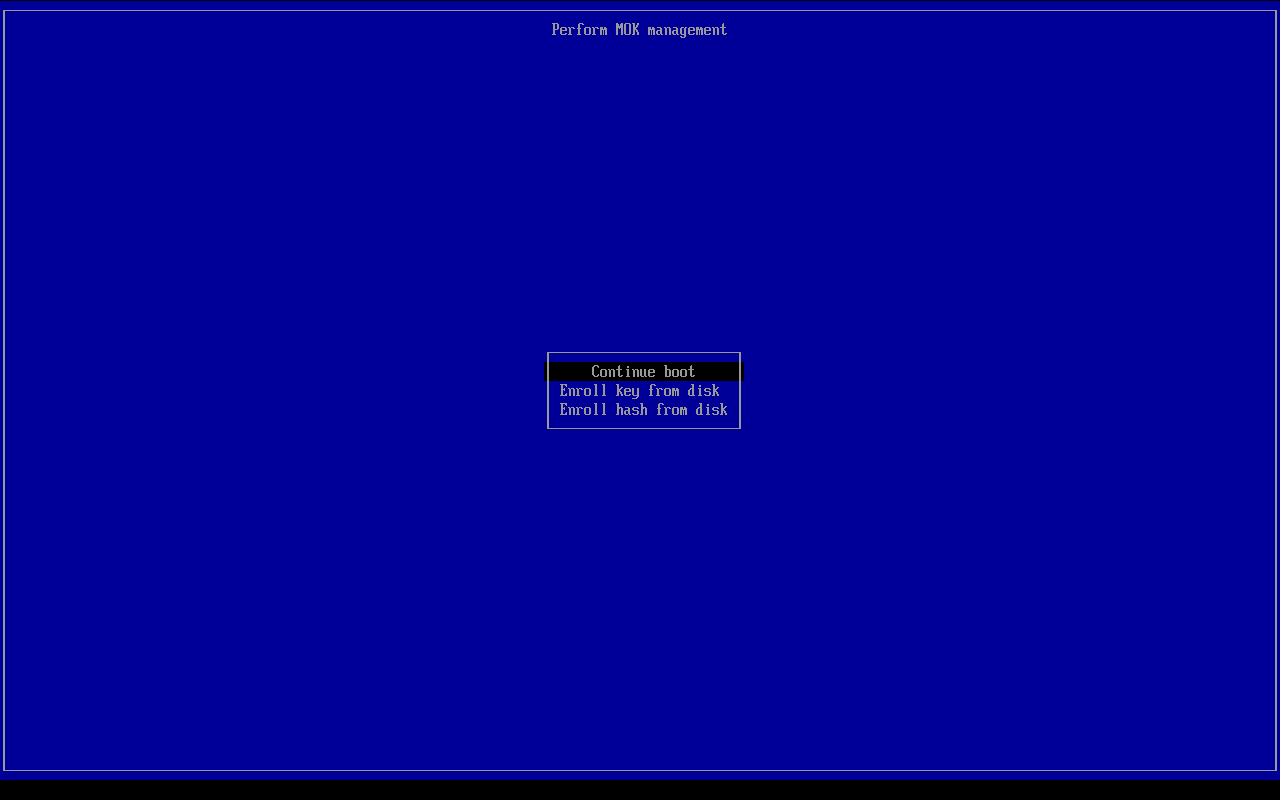
Если появится «Security Violation», выберите OK. На синем экране MokManager нажмите любую клавишу в течение 10 секунд, затем Enroll key from disk →
EMAKI→emaki.cer. Выберите View key и сравните отпечаток SHA‑1, затем Continue → Yes → Reboot. Если Secure Boot отключён, этого шага не будет.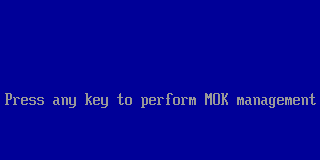 Нажмите любую клавишу
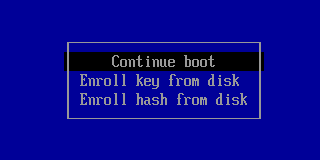 Выберите Enroll key from disk
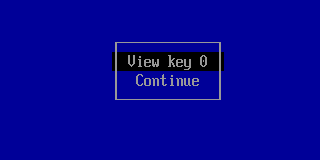 View key, затем Continue
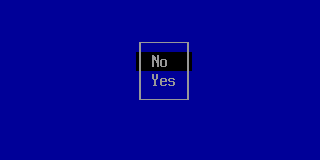 Yes, затем Reboot
-
4
Установите Emaki
При запуске с флешки установщик откроется сам. Выберите диск, btrfs или ext4 и нажмите «Установить». Чтобы открыть установщик снова, выберите Установить Emaki в меню запуска.
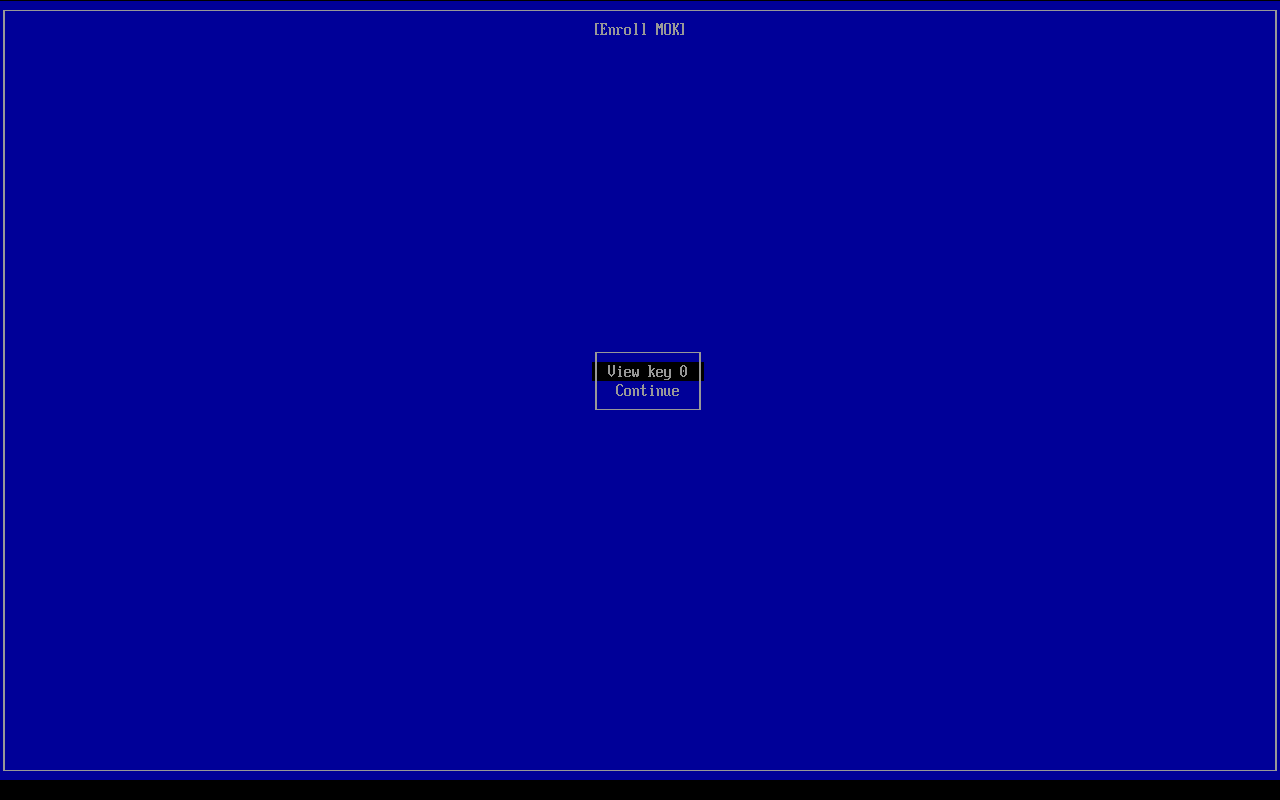
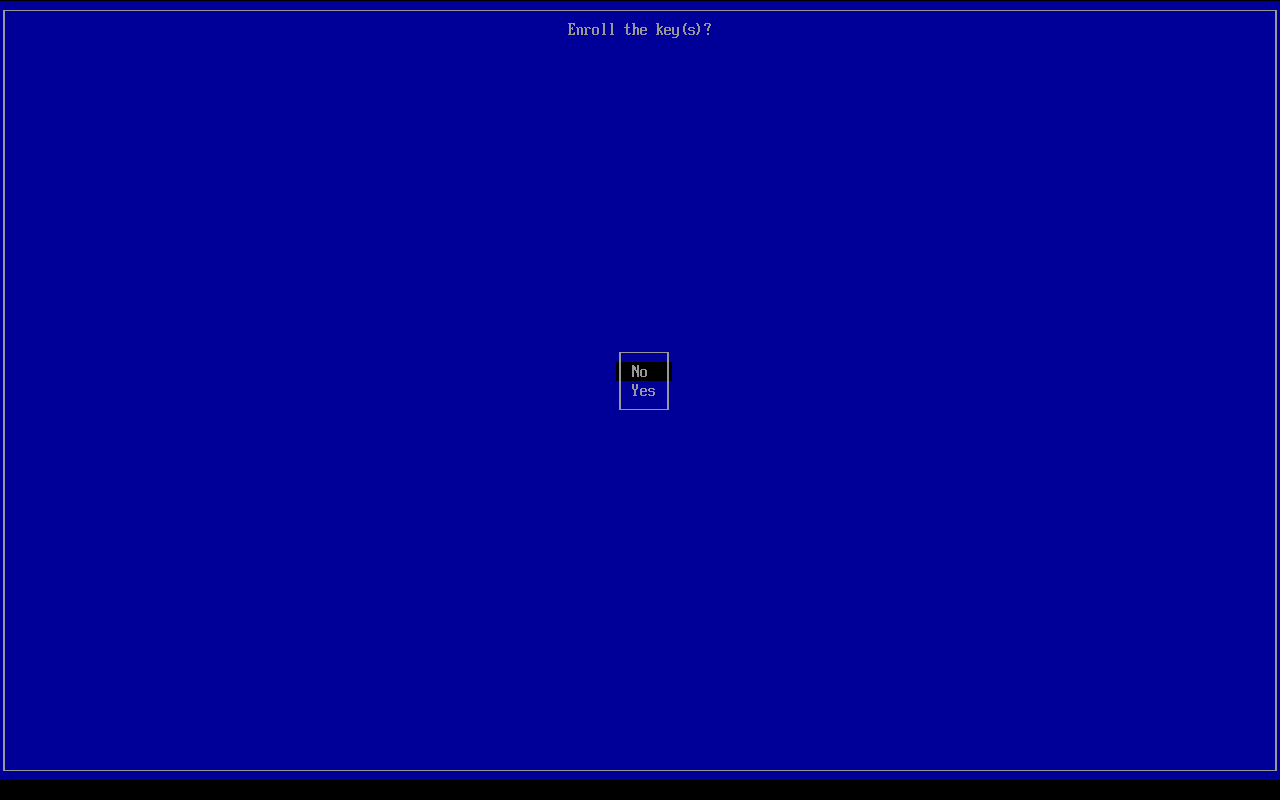
- Отпечаток ключа SHA-1 (показывается в MokManager)
D5:69:0F:44:91:14:4D:FF:EC:8B:F6:77:CC:BE:06:0A:39:5F:2F:26- SHA-256 файла emaki.cer
0E:BC:6E:A4:01:CF:16:0C:76:32:E3:4F:54:BD:F7:B8:9E:60:BB:E3:24:DE:10:B2:E4:AE:06:27:A8:96:D5:D6
Проверьте скачанный образ
Контрольная сумма подтверждает целостность образа, а подпись — что его выпустили мы.
SHA-256 файла emaki-0.12.0-x86_64.iso
6ef90109741e807df59aaacb67c7c40c5a2c8a51864f40c13e52798408cd932d
Контрольная сумма
Скачайте файл .sha256 в ту же папку, что и образ, затем:
- Linux
sha256sum -c emaki-0.12.0-x86_64.iso.sha256- macOS
shasum -a 256 -c emaki-0.12.0-x86_64.iso.sha256- Windows
Get-FileHash .\emaki-0.12.0-x86_64.iso -Algorithm SHA256
Подпись
Необязательная, но более надёжная проверка: файл .sig и ключ подписи.
gpg --show-keys emaki-signing-key.asc
  6685 6995 6D2D 7478 47D8  7D01 F626 80BE 5833 63AC
gpg --import emaki-signing-key.asc
gpg --verify emaki-0.12.0-x86_64.iso.sig emaki-0.12.0-x86_64.iso
Ожидаемый результат: «Good signature from Emaki Package Signing <[email protected]>», а при русском языке системы — «Действительная подпись пользователя "Emaki Package Signing <[email protected]>"».
Исходники Рядом с образом лежит SOURCES-ISO.txt со ссылками на исходники каждого пакета Emaki в образе. Код самой Emaki доступен на GitHub; на странице выпуска также есть emaki.cer.
Новое в 0.12
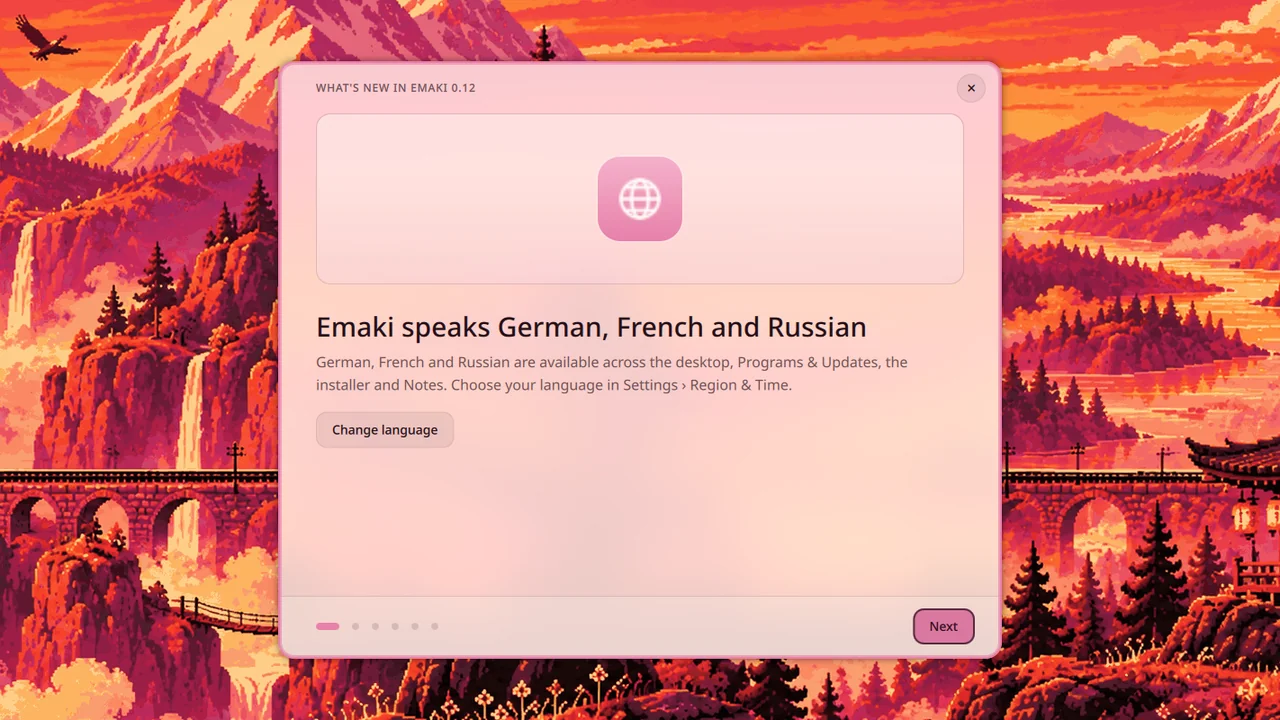
- Рабочий стол Emaki, «Программы и обновления», установщик и «Заметки» переведены на немецкий, французский и русский. Выберите язык в разделе «Настройки › Регион и время».
- Super+K открывает все системные действия в меню запуска (страницы настроек, оформление, Ночной свет, перезапуск и многое другое), а Super+; находит эмодзи по названию и копирует его.
- В разделе «Сделать снимок» можно копировать текст и распознавать QR-коды в выделенной области экрана.
- Приложение «Программы и обновления» устанавливает наборы для разработки (Python, Node.js, Rust, Go, Docker) и добавляет сайты как приложения в Firefox.
- Раздел «Настройки › Обновления и восстановление» может вернуть собственные настройки Emaki к значениям по умолчанию, сохранив ваши файлы и настройки приложений, а кнопка «Отменить» вернёт всё обратно.
Выберите English, Español (Latinoamérica), Português (Brasil), Deutsch, Français или Русский на первом экране установщика — язык сменится сразу.
Что мы проверили
Emaki находится на поздней стадии альфа-версии. Каждый выпуск проверяется установкой и обновлением в виртуальных машинах с разными размерами экрана и на двух реальных компьютерах: ноутбуке с AMD и MacBook.
Пока не проверены: видеокарты NVIDIA на реальном оборудовании и Windows с BitLocker рядом с Emaki. Если у вас такой компьютер, сначала попробуйте запуск с флешки и расскажите о результате.
Известные проблемы перечислены в описании выпуска 0.12.0 на GitHub.
Об Emaki
Что такое Emaki
Готовый рабочий стол на niri: настройки создаются один раз при установке, и больше Emaki их не трогает. Всё уже подобрано — панель, меню запуска, док, экран блокировки, сочетания клавиш, — так что вы устанавливаете систему и сразу работаете, а не читаете дюжину вики.
Ваши файлы остаются вашими
Наши настройки — в отдельном файле; ваши имеют приоритет.
Обновления можно отменить
Снимки btrfs и возврат к ним из меню загрузки.
В основе — Arch
Без форка и задержки пакетов. Наша часть — рабочий стол.
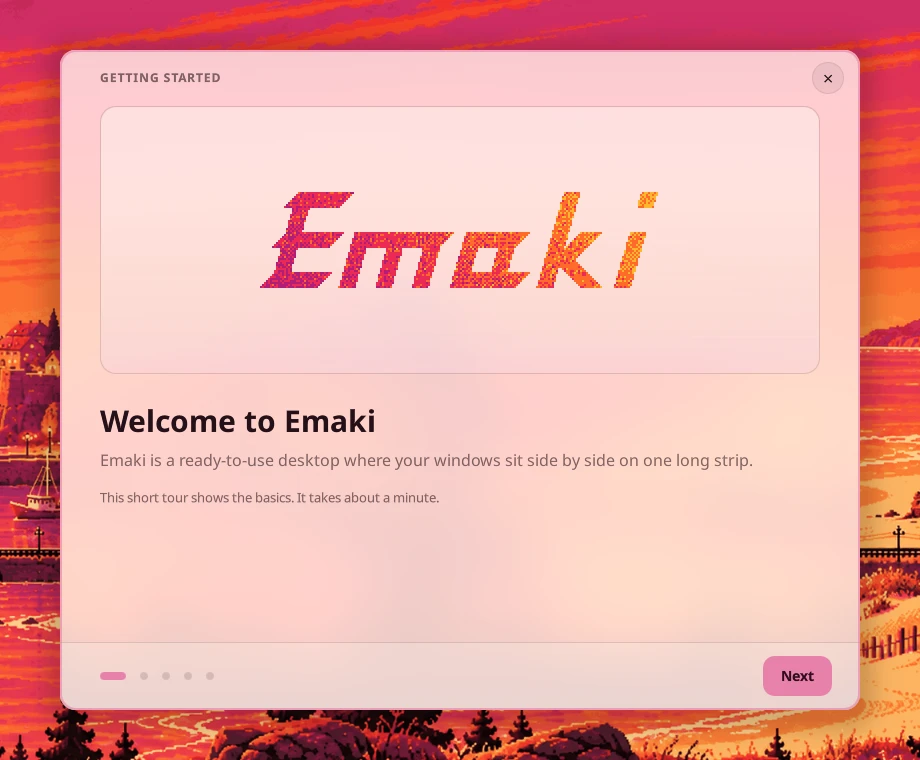
Как это выглядит
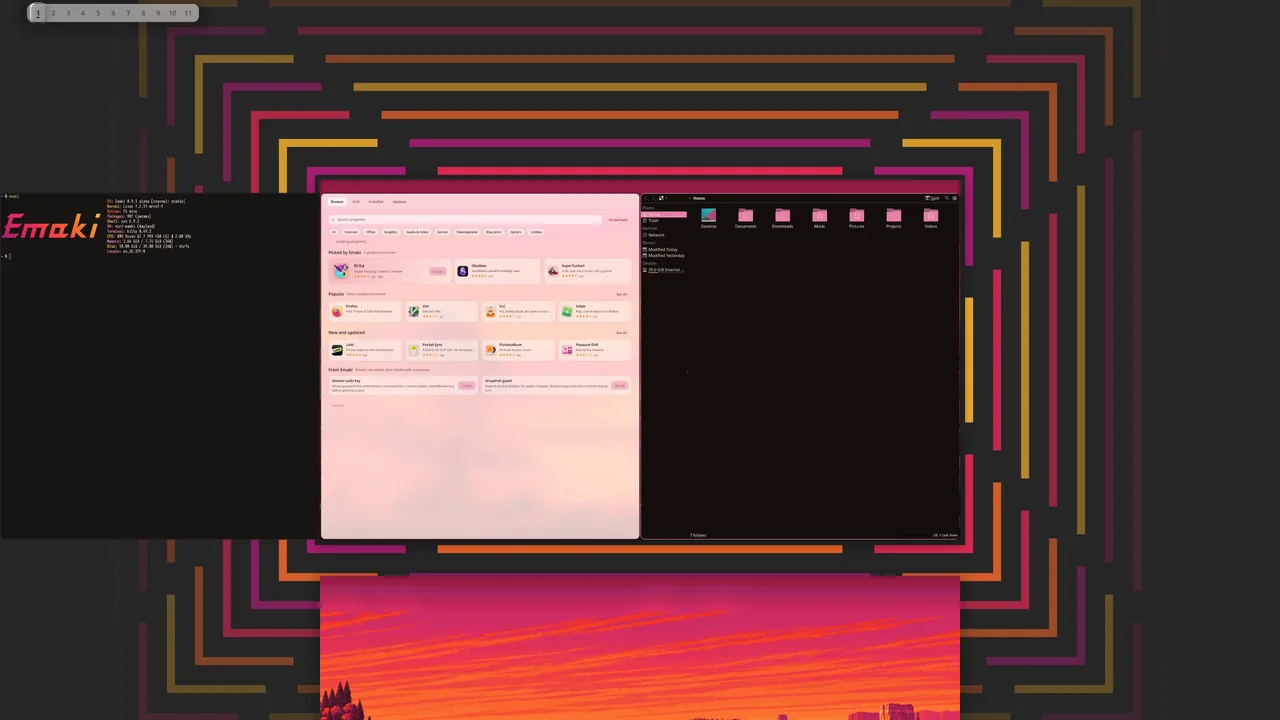
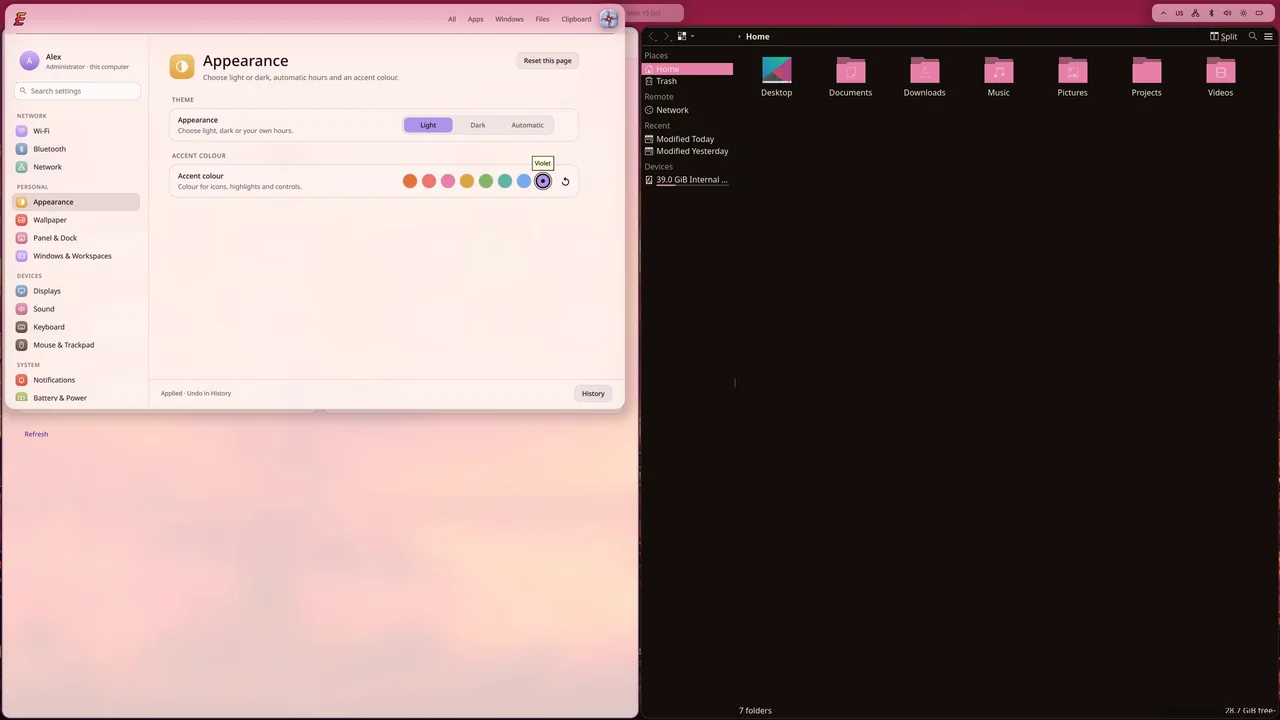
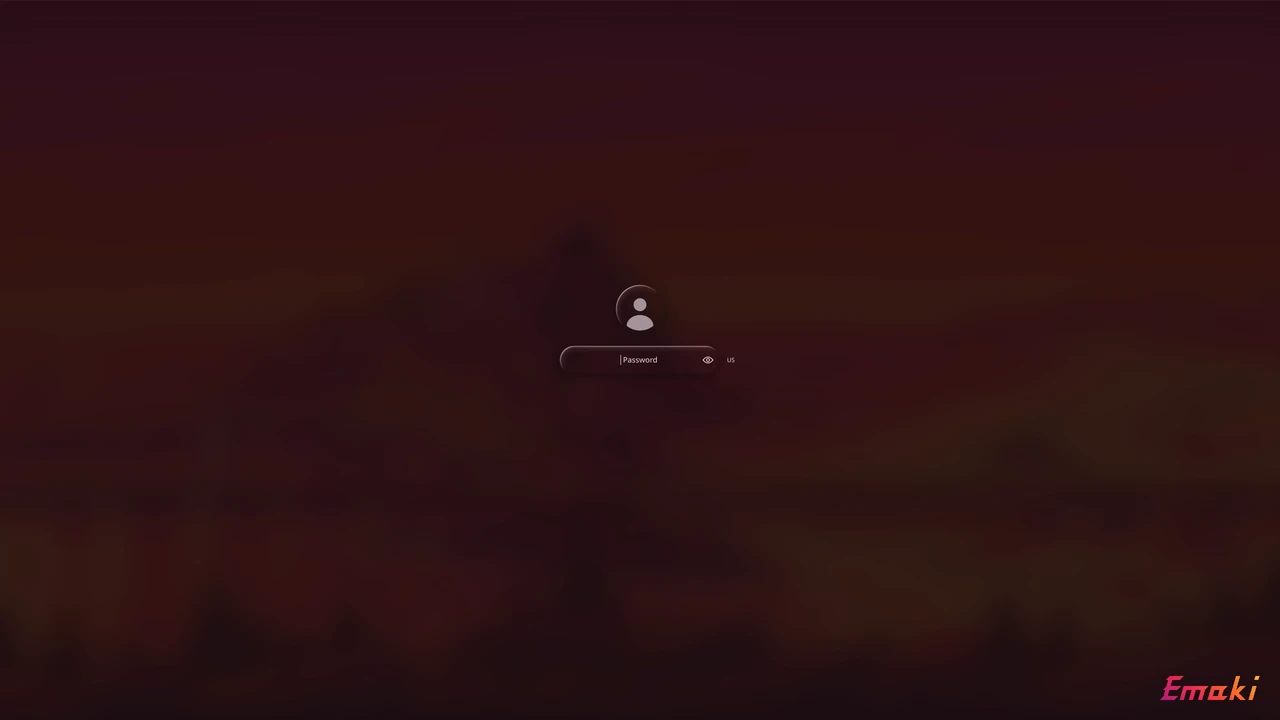
Принципы
Четыре правила, на которых основаны все решения в Emaki.
Ваши настройки принадлежат вам
Наши настройки поставляются в отдельном файле, принадлежащем пакету. Ваши изменения — в вашем файле: он подключает наш и переопределяет настройки там, где niri отдаёт приоритет более поздним значениям: сочетания клавиш, отступы, блоки клавиатуры и сенсорной панели. Мы никогда не меняем ваш файл, а вам никогда не нужно править наш. Поэтому обновления не конфликтуют с вашими настройками.
Ваш диск — ваш выбор
Файловую систему выбираете вы. Если при установке выбрать btrfs, Emaki настроит снимки: перед каждым изменением пакетов будет создаваться снимок, к которому можно вернуться из меню загрузки. Выберете ext4 — получите ext4. Мы ничего не навязываем.
В основе — Arch
В основе Emaki — Arch. Мы не делаем его форк, не задерживаем пакеты и не делаем вид, что rolling release — это что-то другое. Сломался Arch — значит, сломался Arch. Всё остальное — Arch, и мы говорим об этом прямо.
Понятные настройки
Каждая настройка хранится в одном месте. Ничто не пересоздаётся без вашего ведома. Любое состояние можно узнать из терминала, и любую настройку там же изменить.
Лицензия и исходники
Emaki — свободное ПО: вы можете пользоваться им, изучать, распространять и изменять.
GPL-3.0-or-later
Авторские права © 2026 Artur Yakymenko. Патчи для других проектов сохраняют их лицензии: патчи niri распространяются под GPL-3.0-or-later, как и сам niri. ПО в образе поставляется со своими лицензиями и уведомлениями об авторских правах; в разделе «Настройки › О системе» указано, где установлены полные тексты.
Исходный код
Репозиторий Emaki размещён на GitHub. Рядом с каждым образом лежит SOURCES-ISO.txt со ссылками на архивы исходников всех пакетов Emaki в образе.
Этот сайт
Пиксельный шрифт: Departure Mono, автор — Helena Zhang. Основной текст: Noto Sans от Noto Project Authors. Оба — под лицензией SIL Open Font License 1.1 (1, 2).
Руководство
Как пользоваться Emaki
Всё нужное после первого запуска — на четырёх коротких страницах.
niri простыми словами
Большинство рабочих столов втискивают окна в экран. niri так не делает: окна стоят рядом на длинной ленте, а экран показывает её часть. Новое окно открывается справа от текущего, остальные не уменьшаются.
Перемещайтесь по ленте с помощью Super ← / →. Окна, которые не поместились, видны у края: вы всегда знаете, что лента продолжается.
Ленты расположены друг над другом, как этажи: Super ↑ / ↓ — переход между ними. Super O уменьшает масштаб и показывает их все сразу.
Ширину окна выбираете вы: Super R переключает между третью, половиной и двумя третями экрана. Этот сайт устроен так же: он продолжается вправо, а кнопка слева вверху открывает общий обзор.
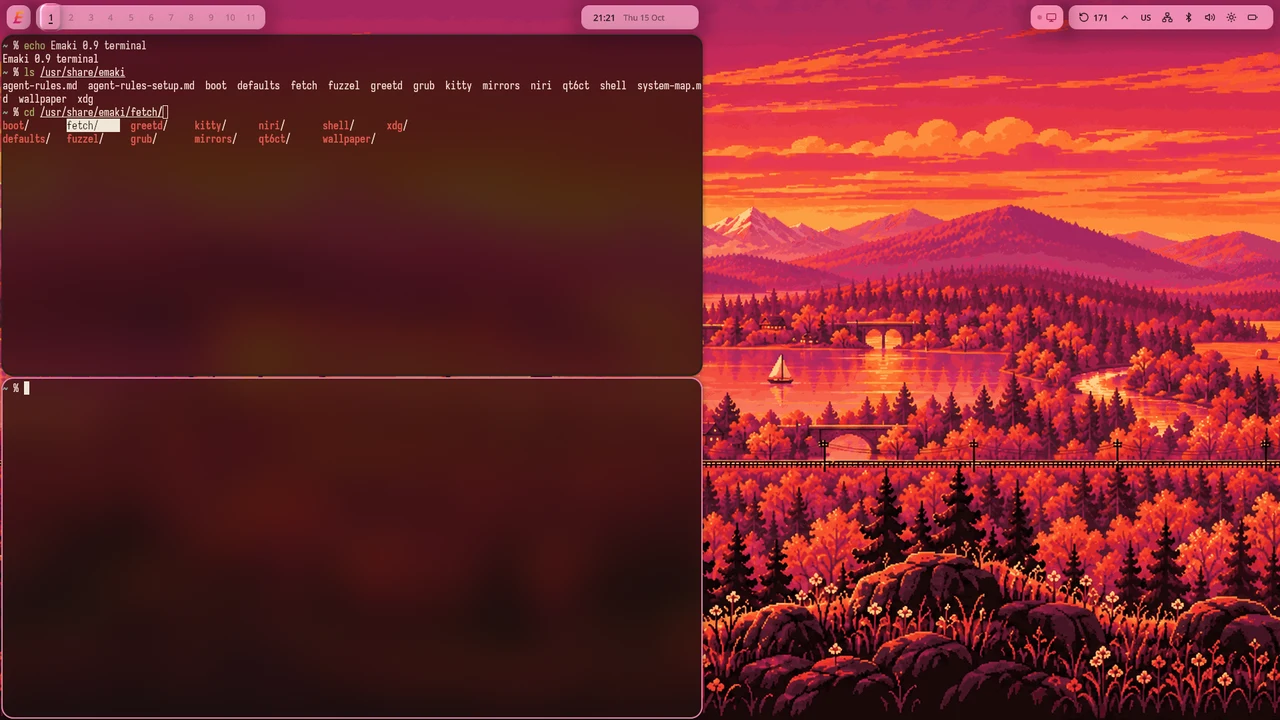
Клавиши
Super — клавиша с логотипом Windows. Super / открывает поиск по всем сочетаниям.
- Super Enter
- Терминал
- Super D
- Меню запуска
- Super E
- Файлы
- Super Q
- Закрыть окно
- Super V
- История буфера обмена
- Super L
- Заблокировать экран
- Super ← →
- Соседний столбец
- Super ↑ ↓
- Окно или лента
- Super Shift ←
- Переместить столбец влево
- Super O
- Обзор
- Super R
- Переключить ширину столбца
- Super F
- Полный экран
- Alt Tab
- Переключать окна
- Super Shift F
- Плавающий режим окна
- Super Shift S
- Снимок экрана
- Super Alt R
- Записать экран
- Super Esc
- Меню питания
- Super /
- Поиск сочетаний клавиш
Обновление и откат
Пакеты Emaki поступают из подписанного репозитория [emaki]; всё остальное, как обычно, — из Arch.
Одна команда
sudo emaki-updateВведите пароль, прочитайте список и нажимайте Enter в ответ на каждый вопрос. Обычная команда sudo pacman -Syu тоже работает. Перед скачиванием команда проверяет свободное место и останавливается, если его не хватает.
Окно обновлений
Рабочий стол проверяет обновления раз в день и показывает индикатор на панели. Нажмите на него или откройте Программы и обновления из меню запуска. В окне обновления сгруппированы по источнику и показан их размер. Оно также предупреждает о новостях Arch, требующих действий вручную. После обновления ядра перезапустите компьютер.
Откат на btrfs
Перед каждым изменением пакетов создаётся снимок. Если после обновления что-то сломалось, перезапустите компьютер, откройте в меню загрузки Emaki snapshots и выберите снимок до обновления. Затем рабочий стол предложит Сохранить это состояние. Файлы в домашней папке хранятся в отдельном подтоме и не откатываются.
Откат на ext4
Снимков здесь нет. Если проблема в новом ядре, выберите пункт linux-lts в меню загрузки. В остальных случаях установите прежнюю версию пакета из кэша командой sudo pacman -U. Если рабочий стол не запускается, Ctrl Alt F3 откроет текстовую консоль.
Вопросы
Работает с Secure Boot?
Да. При новой установке система настраивается для включённого Secure Boot; вам нужно один раз добавить ключ Emaki.
Можно установить рядом с Windows?
Да, с отдельным загрузочным разделом. Храните ключ восстановления BitLocker вне компьютера: Windows с BitLocker и Secure Boot пока не проверяли на реальном ПК.
NVIDIA?
На реальном оборудовании с Secure Boot пока не проверяли.
Обновление перезапишет мои настройки?
Нет. Ваш файл подключает наш и переопределяет его; в ваш файл мы никогда не пишем.
Гибернация?
Пока не используйте её. Установщик её не настраивает.
Другие вопросы?
Скоро добавим. Пока можно спросить на GitHub.
Сообщество
Общение и помощь
Где задать вопрос, сообщить о проблеме и как помочь.
- GitHubemakishКод, выпуски и планы.
- DiscordПрисоединитьсяОбщение с пользователями Emaki.
- Redditr/emakiВопросы, снимки экрана, новости.
- YouTubeВидеоEmaki в действии.
- Сообщить о проблемеОбращения на GitHubЧто-то сломалось или выглядит не так.
- Помочь проектуКак помочьПопробуйте на своём компьютере и расскажите нам.
Обратная связь и помощь
Сейчас полезнее всего отзывы с реальных компьютеров.
Сообщить о проблеме
Создайте обращение на GitHub. Сначала проверьте известные проблемы в описании выпуска. В хорошем отчёте есть:
- версия Emaki («Настройки › О системе») и модель компьютера;
- включён ли Secure Boot;
- ваши действия, ожидаемый и фактический результат;
- фото экрана, если на нём видна проблема.
Перед публикацией Никогда не публикуйте пароли, ключи и коды восстановления.
Об уязвимостях пишите на [email protected], а не в публичные обращения. О нарушениях правил поведения: [email protected].
Не запустилось?
Снова загрузитесь с флешки и расскажите нам в Discord или в обращении на GitHub, что вы увидели. Фото экрана поможет.
Помочь проекту
Попробуйте на своём компьютере
Нам нужен отчёт об установке на компьютере, который мы не смогли проверить: с NVIDIA и Secure Boot или с Windows и BitLocker рядом с Emaki. Расскажите, что получилось, а что нет.
Расскажите другим
Поделитесь снимком своего рабочего стола на r/emaki.
Поправьте текст
Непонятный текст — тоже ошибка. Сообщите о нём на GitHub.