Alpha avancée · 0.12.0

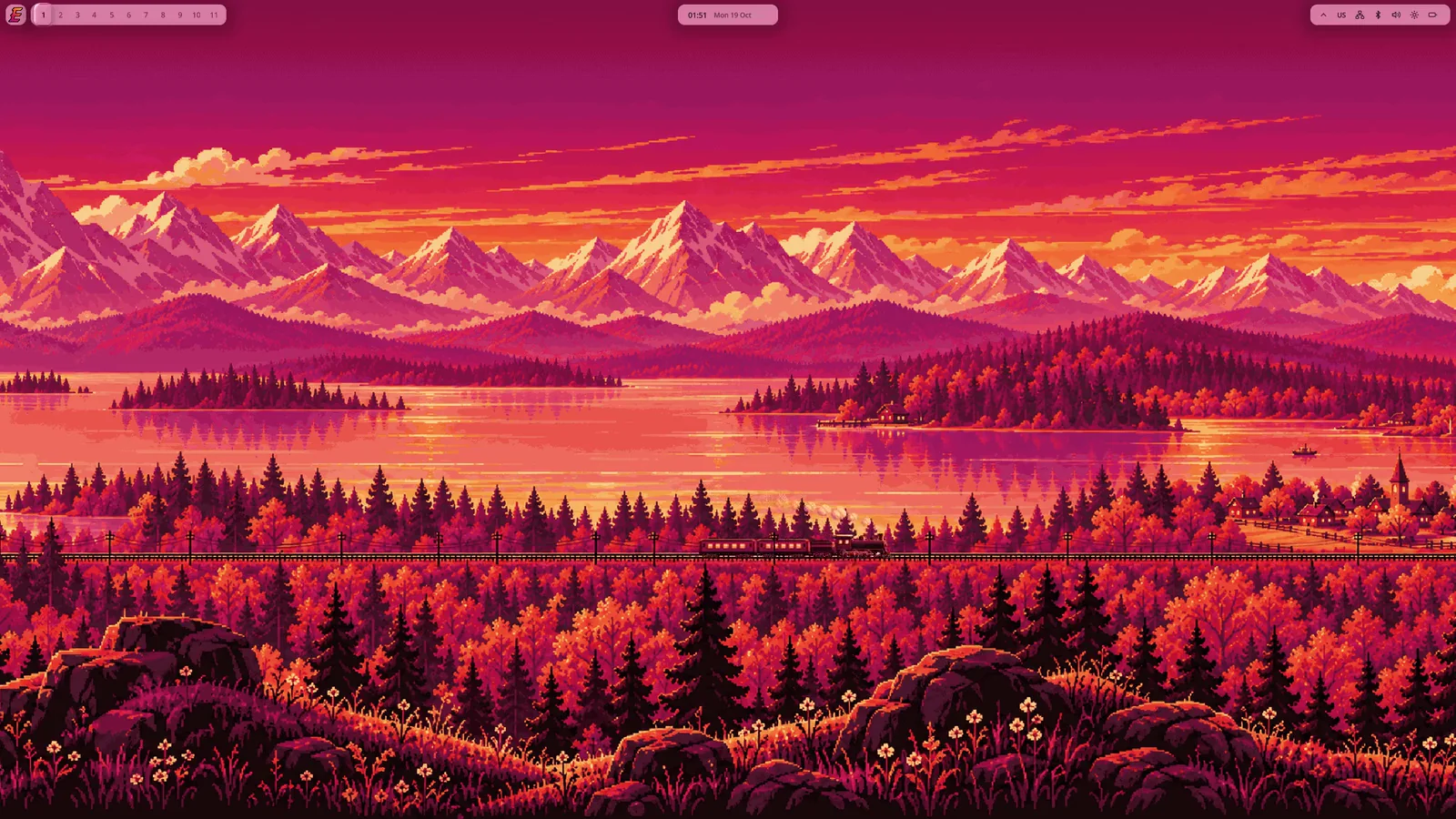
Un bureau complet construit autour de niri, le compositeur Wayland à mosaïque défilante. Votre configuration est créée une fois, à l’installation, puis Emaki n’y touche plus.
Prêt dès le premier démarrage
Barre, lanceur, dock, écran de verrouillage et raccourcis sont prêts.
Vos fichiers restent les vôtres
Nous ne modifions jamais vos fichiers après l’installation.
Mises à jour réversibles
Sur btrfs, un instantané avant chaque modification des paquets.
Secure Boot
Démarre avec Secure Boot activé. Enregistrez notre clé une seule fois.
Programmes et mises à jour
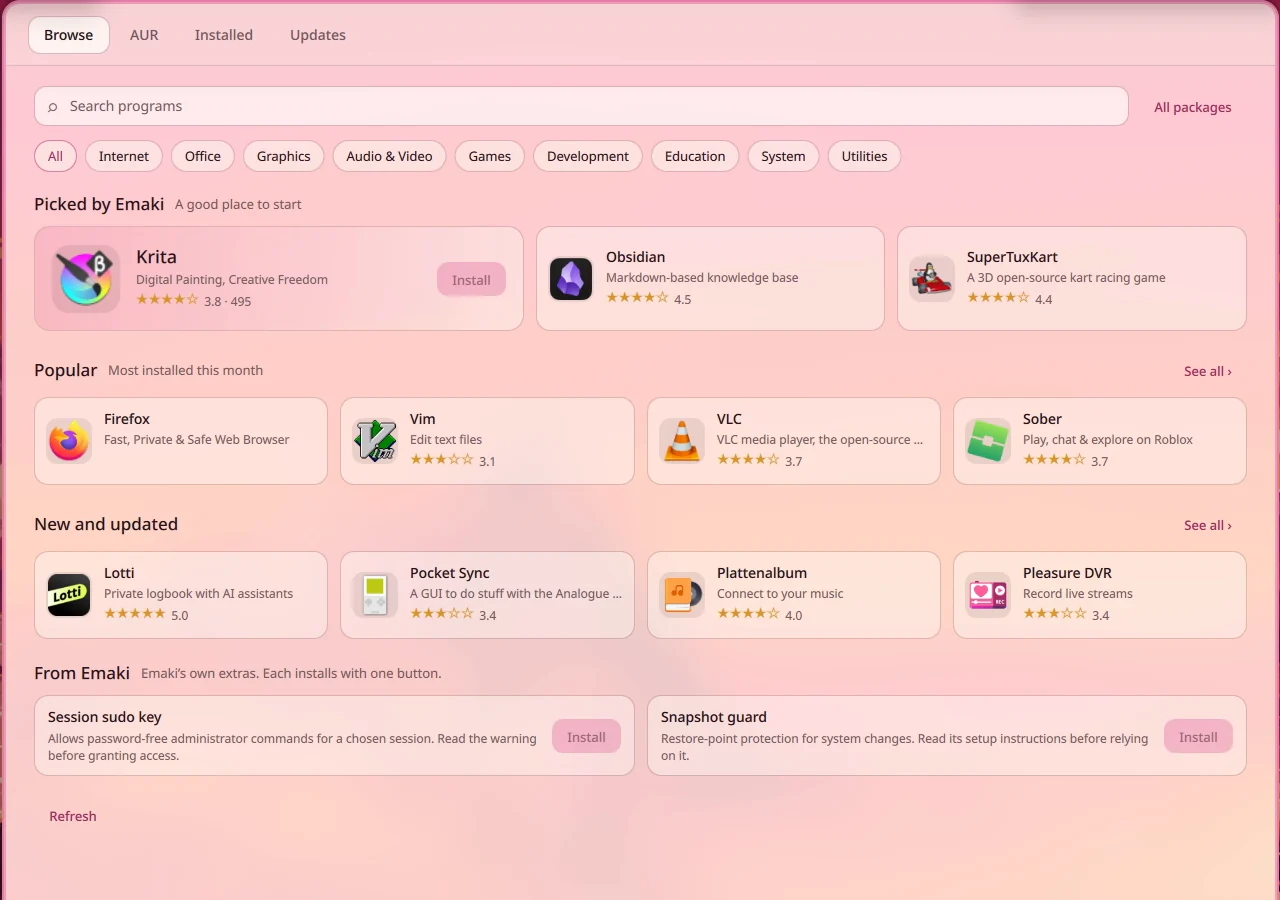
Un bouton suffit pour installer un programme : trouvez-le et cliquez sur Installer. Sans terminal.
La même fenêtre propose les mises à jour et, sur btrfs, le retour à l’état du système avant une mise à jour.
Installer en 4 étapes
Il vous faut une clé USB d’au moins 8 Go et un ordinateur UEFI.
-
1
Écrire sur une clé USB
Tout le contenu de la clé sera effacé. Sous Linux :
sudo dd if=emaki-0.12.0-x86_64.iso of=/dev/sdX bs=4M oflag=sync status=progressSous Windows ou macOS : balenaEtcher, ou Rufus en mode image DD.
-
2
Démarrer sur la clé
Choisissez la clé dans le menu de démarrage de l’ordinateur. Emaki nécessite un ordinateur UEFI. Secure Boot peut rester activé.
La clé lance un bureau Emaki complet. Essayez-le avant l’installation pour voir comment il fonctionne sur votre ordinateur, sans rien écrire sur le disque. Avec NVIDIA, la clé utilise le pilote libre et le système installé utilise celui de NVIDIA.
-
3
Enregistrer la clé d’Emaki une fois
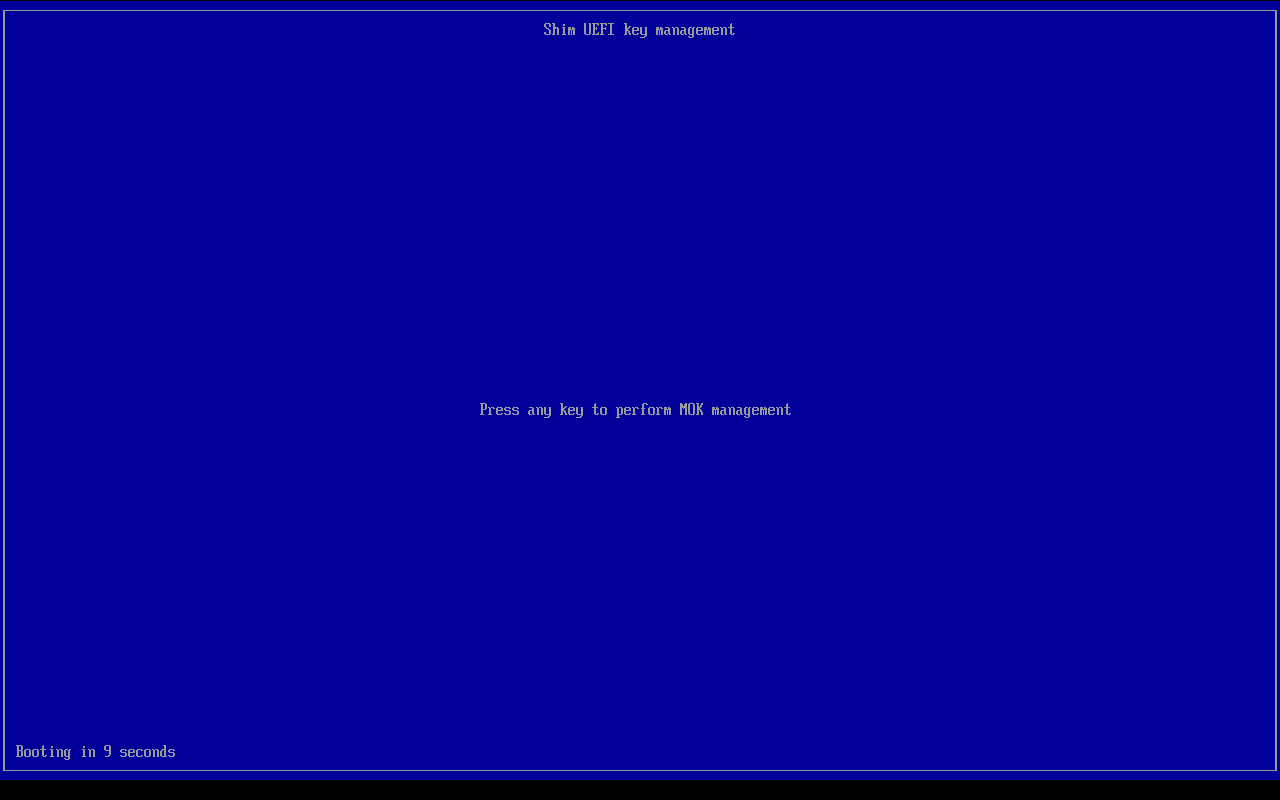
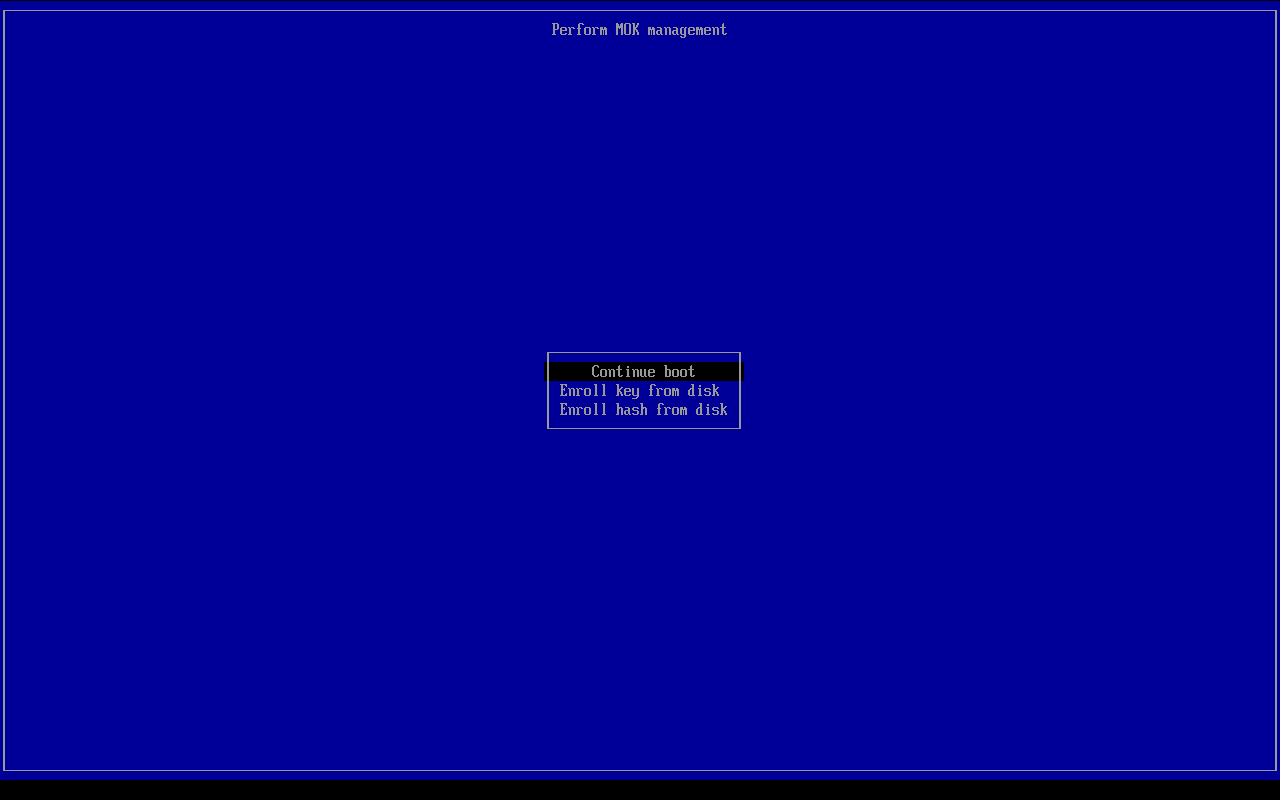
À l’écran « Security Violation », choisissez OK. Sur l’écran bleu de MokManager, appuyez sur une touche dans les 10 secondes, puis choisissez Enroll key from disk →
EMAKI→emaki.cer. View key, comparez l’empreinte SHA‑1, puis Continue → Yes → Reboot. Cette étape n’apparaît pas si Secure Boot est désactivé.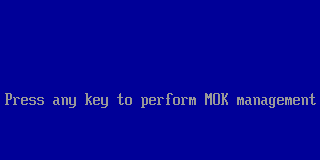 Appuyez sur une touche
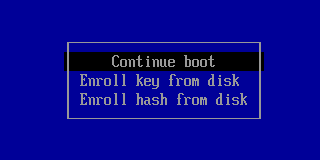 Choisissez Enroll key from disk
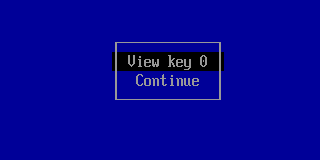 View key, puis Continue
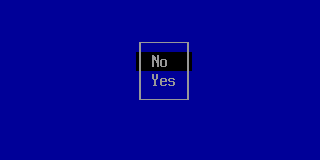 Yes, puis Reboot
-
4
Installer
La session live ouvre automatiquement l’installateur. Choisissez votre disque, btrfs ou ext4, puis cliquez sur Installer. Pour le rouvrir : Installer Emaki dans le lanceur.
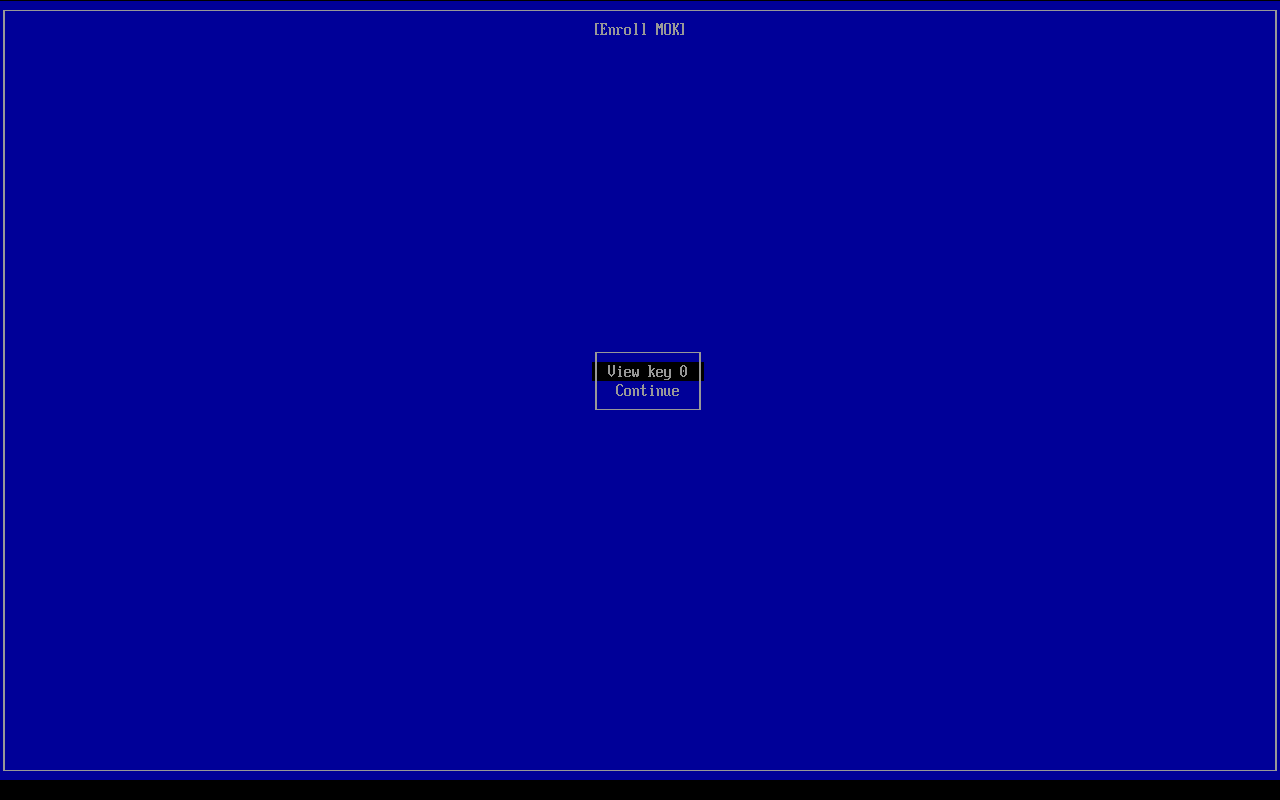
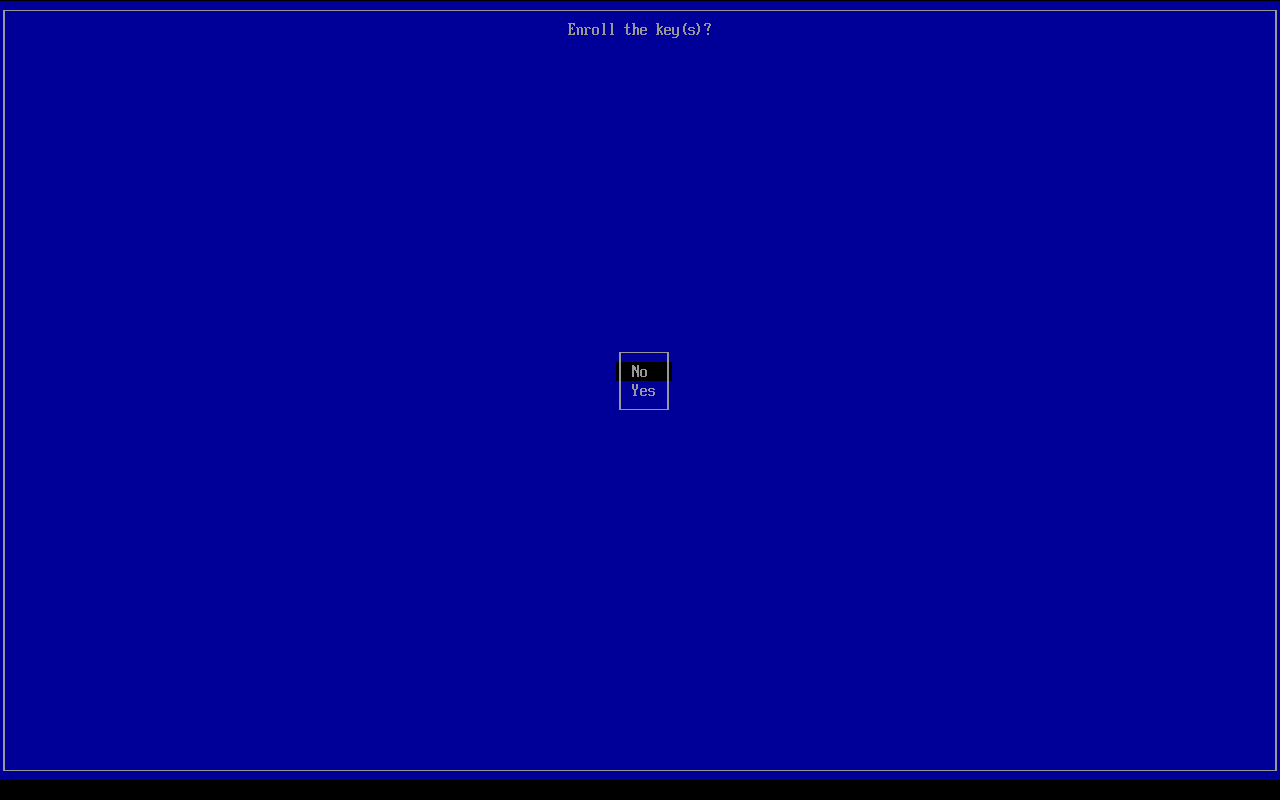
- Empreinte de la clé, SHA-1 (affichée par MokManager)
D5:69:0F:44:91:14:4D:FF:EC:8B:F6:77:CC:BE:06:0A:39:5F:2F:26- SHA-256 de emaki.cer
0E:BC:6E:A4:01:CF:16:0C:76:32:E3:4F:54:BD:F7:B8:9E:60:BB:E3:24:DE:10:B2:E4:AE:06:27:A8:96:D5:D6
Vérifier le téléchargement
La somme de contrôle vérifie que l’image est complète ; la signature vérifie qu’elle vient de nous.
SHA-256 de emaki-0.12.0-x86_64.iso
6ef90109741e807df59aaacb67c7c40c5a2c8a51864f40c13e52798408cd932d
Somme de contrôle
Téléchargez le fichier .sha256 dans le même dossier que l’image, puis :
- Linux
sha256sum -c emaki-0.12.0-x86_64.iso.sha256- macOS
shasum -a 256 -c emaki-0.12.0-x86_64.iso.sha256- Windows
Get-FileHash .\emaki-0.12.0-x86_64.iso -Algorithm SHA256
Signature
Facultatif, pour une vérification plus sûre : le fichier .sig et la clé de signature.
gpg --show-keys emaki-signing-key.asc
  6685 6995 6D2D 7478 47D8  7D01 F626 80BE 5833 63AC
gpg --import emaki-signing-key.asc
gpg --verify emaki-0.12.0-x86_64.iso.sig emaki-0.12.0-x86_64.iso
Le résultat attendu est « Good signature from Emaki Package Signing <[email protected]> ».
Sources À côté de l’image, SOURCES-ISO.txt donne accès au code source de chaque paquet Emaki inclus. Le code d’Emaki est sur GitHub ; la page de la version propose aussi emaki.cer.
Nouveautés de la 0.12
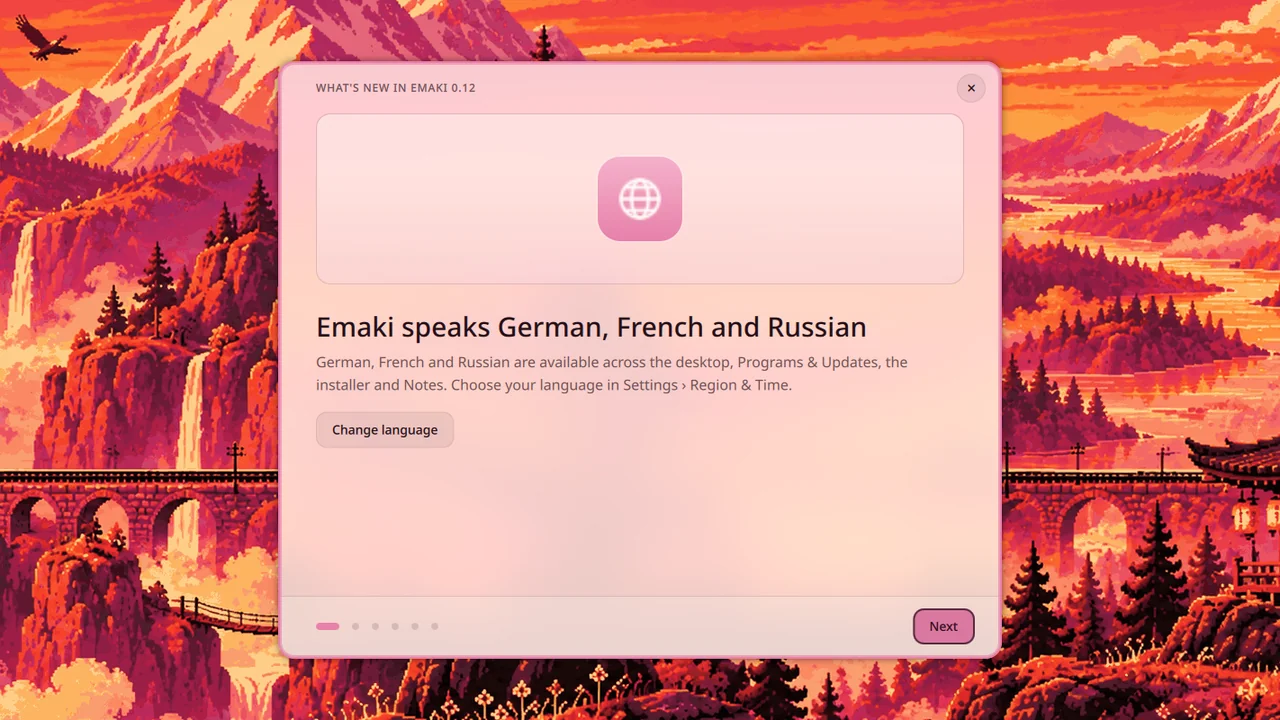
- Emaki parle allemand, français et russe dans tout le bureau, Programmes et mises à jour, l’installateur et Notes. Choisissez votre langue dans Paramètres › Région et heure.
- Super+K ouvre un menu de commandes dans le lanceur (pages des paramètres, apparence, éclairage nocturne, redémarrage et plus encore), et Super+; trouve un émoji par son nom et le copie.
- Dans Capture, vous pouvez copier du texte et lire des codes QR depuis une zone sélectionnée de l’écran.
- Programmes et mises à jour installe des kits de développement (Python, Node.js, Rust, Go, Docker) et ajoute des sites web comme applications dans Firefox.
- Paramètres › Mises à jour et récupération peut rétablir les paramètres par défaut d’Emaki en conservant vos fichiers et les paramètres de vos applications, et « Annuler la modification » permet de tout restaurer.
Choisissez English, Español (Latinoamérica), Português (Brasil), Deutsch, Français ou Русский sur le premier écran de l’installateur : la langue change immédiatement.
Ce que nous avons testé
Emaki est en phase alpha avancée. Chaque version est installée et mise à jour dans des machines virtuelles à plusieurs résolutions et sur deux vrais ordinateurs : un portable AMD et un MacBook.
Pas encore testés : les cartes NVIDIA sur du matériel réel et Windows avec BitLocker aux côtés d’Emaki. Si c’est votre cas, essayez d’abord la clé et racontez-nous votre expérience.
Les problèmes connus figurent dans les notes de la version 0.12.0 sur GitHub.
À propos
Ce qu’est Emaki
Un bureau niri complet qui crée votre configuration à l’installation, puis n’y touche plus. Barre, lanceur, dock, écran de verrouillage, raccourcis : tout est déjà choisi. Installez-le et mettez-vous au travail sans lire douze wikis.
Vos fichiers restent les vôtres
Nos réglages sont dans un fichier séparé ; le vôtre est prioritaire.
Mises à jour réversibles
Des instantanés btrfs pour revenir en arrière depuis le menu de démarrage.
Une base Arch
Ni fork, ni paquets retenus. Notre contribution, c’est le bureau.
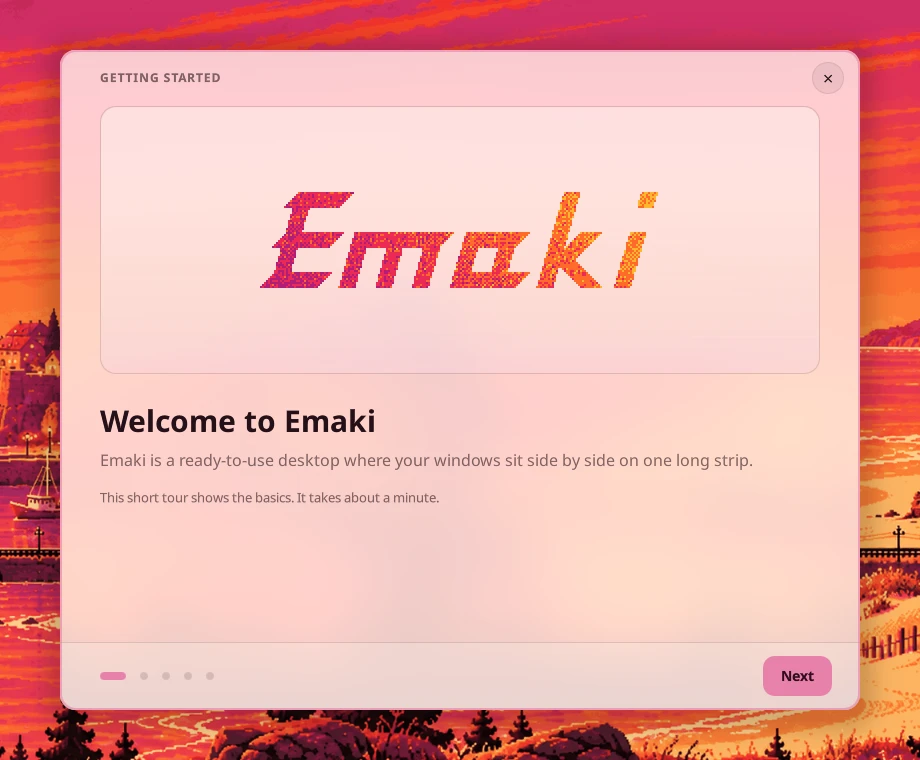
Aperçu
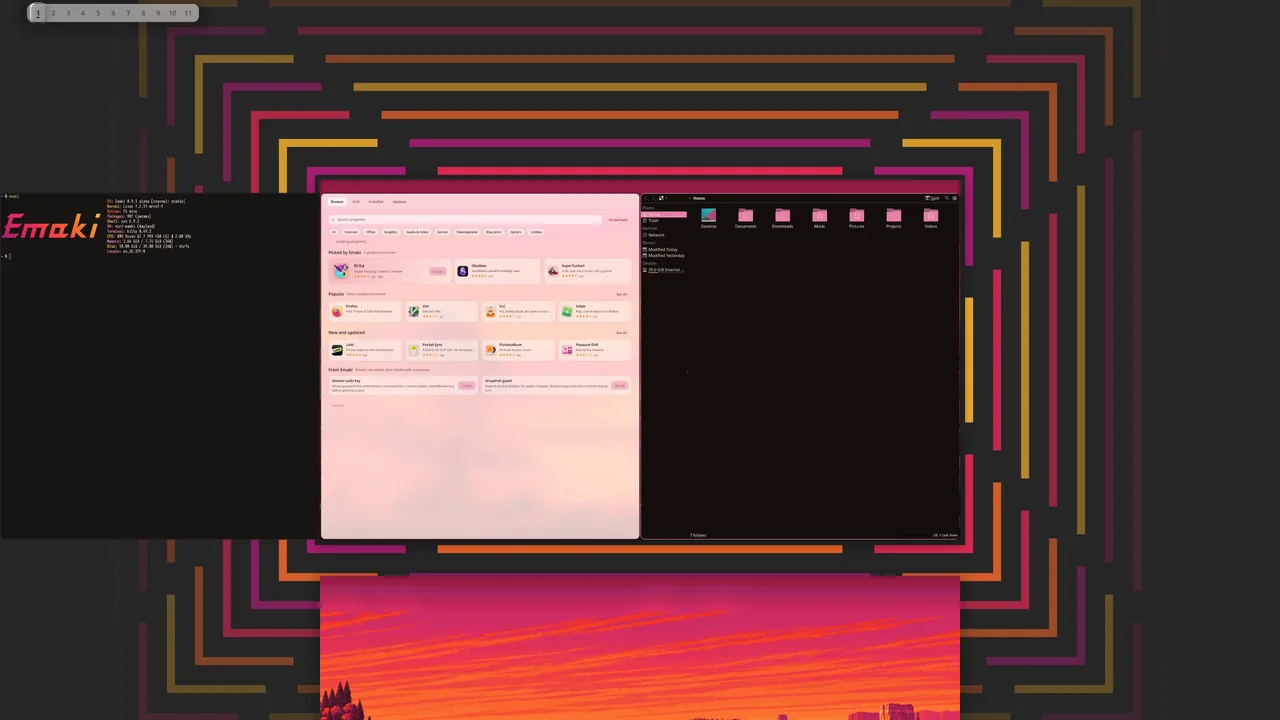
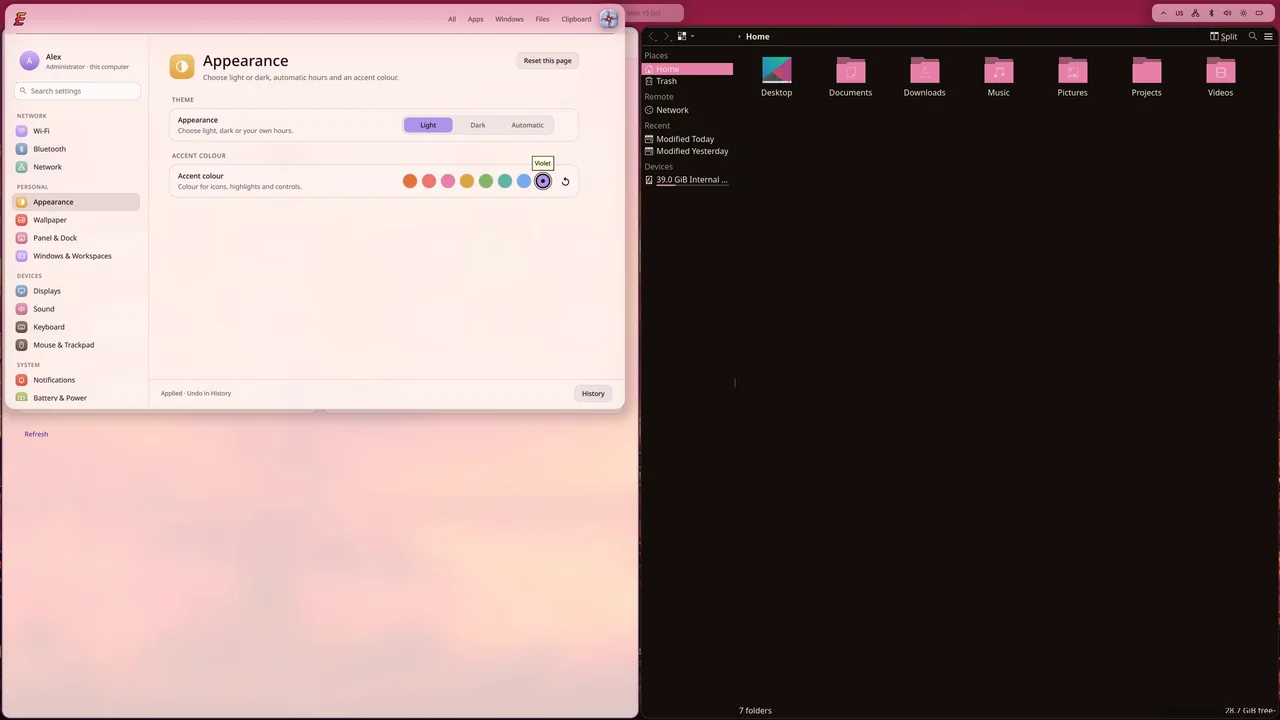
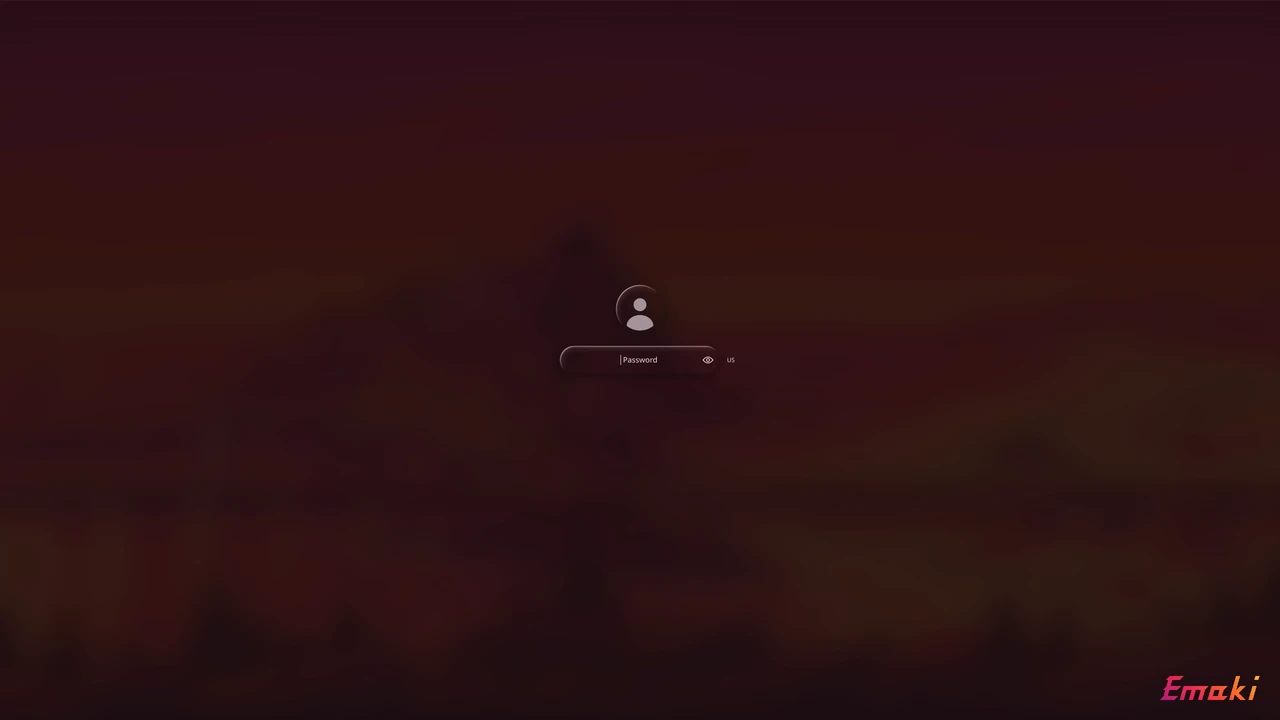
Principes
Quatre règles guident chaque décision dans Emaki.
Vos modifications vous appartiennent
Nos réglages sont livrés dans un fichier séparé appartenant au paquet. Vos modifications vont dans votre propre fichier, qui inclut le nôtre et prend le dessus là où niri donne priorité au dernier réglage : raccourcis, espacements, blocs du clavier et du pavé tactile. Nous ne modifions jamais votre fichier ; vous n’avez jamais à modifier le nôtre. Les mises à jour ne peuvent donc pas entrer en conflit avec vos réglages.
Votre disque, votre choix
Vous choisissez le système de fichiers. Si vous optez pour btrfs à l’installation, Emaki configure les instantanés : un avant chaque modification des paquets, avec un retour en arrière depuis le menu de démarrage. Si vous choisissez ext4, vous obtenez ext4. Rien ne vous est imposé.
Une base Arch
Emaki repose sur Arch. Nous n’en faisons pas un fork, ne retenons aucun paquet et ne prétendons pas qu’une distribution en mise à jour continue soit autre chose. Quand Arch casse, Arch casse. Tout le reste vient d’Arch, et nous le disons clairement.
Fait pour être lisible
Chaque réglage n’existe qu’à un seul endroit. Rien n’est régénéré à votre insu. Vous pouvez consulter tout l’état du système et modifier chaque réglage depuis le terminal.
Licence et code source
Emaki est un logiciel libre : vous pouvez l’utiliser, l’étudier, le partager et le modifier.
GPL-3.0-or-later
Copyright © 2026 Artur Yakymenko. Les correctifs apportés aux autres projets conservent leurs licences : ceux de niri sont sous GPL-3.0-or-later, comme niri. Les logiciels inclus dans l’image conservent leurs licences et mentions de droits d’auteur ; Paramètres › À propos indique où leurs textes complets sont installés.
Code source
Le dépôt d’Emaki est sur GitHub. À côté de chaque image, SOURCES-ISO.txt donne accès à l’archive du code source de chaque paquet Emaki inclus.
Ce site
Police pixel : Departure Mono de Helena Zhang. Texte : Noto Sans des Noto Project Authors. Toutes deux sous SIL Open Font License 1.1 (1, 2).
Documentation
Utiliser Emaki
L’essentiel après le premier démarrage, en quatre courtes pages.
niri pour tout le monde
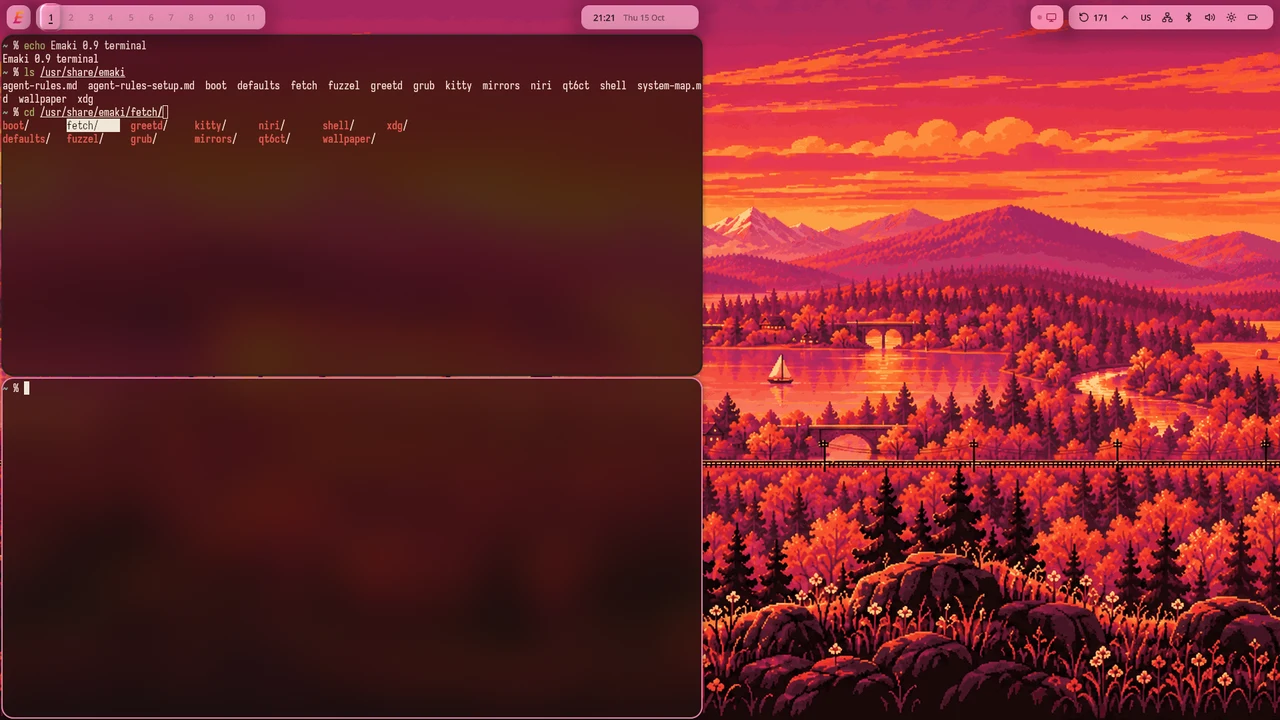
La plupart des bureaux font tenir toutes les fenêtres à l’écran. Avec niri, elles se placent côte à côte sur une longue bande dont l’écran montre une partie. Une nouvelle fenêtre s’ouvre à droite de la fenêtre actuelle ; aucune autre ne rétrécit.
Déplacez-vous sur la bande avec Super ← / →. Les fenêtres hors champ dépassent au bord de l’écran : vous voyez toujours qu’il y en a d’autres.
Les bandes s’empilent comme des étages : Super ↑ / ↓ permet de passer de l’une à l’autre. Super O affiche toutes les bandes en vue d’ensemble.
Vous choisissez la largeur des fenêtres : Super R alterne entre un tiers, la moitié et deux tiers de l’écran. Ce site suit le même principe : il défile vers la droite, et le bouton en haut à gauche affiche une vue d’ensemble.
Raccourcis
Super est la touche avec le logo Windows. Super / permet de chercher parmi tous les raccourcis.
- Super Entrée
- Terminal
- Super D
- Lanceur
- Super E
- Fichiers
- Super Q
- Fermer la fenêtre
- Super V
- Historique du presse-papiers
- Super L
- Verrouiller l’écran
- Super ← →
- Colonne suivante
- Super ↑ ↓
- Fenêtre ou bande
- Super Maj ←
- Déplacer la colonne à gauche
- Super O
- Vue d’ensemble
- Super R
- Alterner entre les largeurs de colonne prédéfinies
- Super F
- Plein écran
- Alt Tab
- Changer de fenêtre
- Super Maj F
- Basculer la fenêtre en mode flottant ou mosaïque
- Super Maj S
- Prendre une capture d’écran interactive
- Super Alt R
- Enregistrer l’écran
- Super Esc
- Menu d’alimentation
- Super /
- Rechercher des raccourcis clavier
Mises à jour et retour en arrière
Les paquets d’Emaki viennent du dépôt signé [emaki] ; tout le reste vient d’Arch, comme d’habitude.
Une commande
sudo emaki-updateSaisissez votre mot de passe, lisez la liste et appuyez sur Entrée à chaque question. La commande habituelle sudo pacman -Syu fonctionne toujours. Avant de télécharger, la commande vérifie l’espace disponible et s’arrête s’il est insuffisant.
La fenêtre des mises à jour
Le bureau vérifie une fois par jour et affiche un indicateur dans la barre. Cliquez dessus ou ouvrez Programmes et mises à jour depuis le lanceur. Les mises à jour sont classées par source avec leur taille, et les annonces d’Arch qui nécessitent une intervention sont signalées. Après une mise à jour du noyau, redémarrez l’ordinateur.
Revenir en arrière sur btrfs
Un instantané est créé avant chaque modification des paquets. Si une mise à jour pose problème, redémarrez ; dans le menu de démarrage, ouvrez Emaki snapshots et choisissez l’instantané d’avant la mise à jour. Le bureau propose ensuite Conserver cet état. Les fichiers de votre dossier personnel sont sur un sous-volume séparé et ne sont pas restaurés.
Revenir en arrière sur ext4
Il n’y a pas d’instantanés. Si le problème vient d’un nouveau noyau, choisissez l’entrée linux-lts dans le menu de démarrage. Sinon, réinstallez le paquet précédent depuis le cache avec sudo pacman -U. Si le bureau ne démarre pas, Ctrl Alt F3 ouvre une console texte.
FAQ
Compatible avec Secure Boot ?
Oui. Une nouvelle installation le configure si Secure Boot est activé ; vous enregistrez la clé d’Emaki une seule fois.
Peut-il cohabiter avec Windows ?
Oui, avec sa propre partition de démarrage. Gardez votre clé de récupération BitLocker hors de l’ordinateur : Windows avec BitLocker et Secure Boot n’a pas encore été testé sur un vrai PC.
NVIDIA ?
Pas encore testé sur du matériel réel avec Secure Boot.
Une mise à jour écrasera-t-elle ma configuration ?
Non. Votre fichier inclut le nôtre et prend le dessus ; nous ne modifions jamais le vôtre.
Hibernation ?
Ne l’utilisez pas encore. L’installateur ne la configure pas.
D’autres questions ?
D’autres réponses arrivent bientôt. En attendant, posez vos questions sur GitHub.
Communauté
Échanger, signaler, aider
Où poser vos questions, signaler un problème et comment aider.
- GitHubemakishCode, versions et projets.
- DiscordRejoindre le serveurÉchangez avec les personnes qui utilisent Emaki.
- Redditr/emakiQuestions, captures d’écran et actualités.
- YouTubeVidéosEmaki en mouvement.
- Signaler un problèmeSignalements GitHubUn problème de fonctionnement ou d’affichage.
- Aider le projetVoir commentEssayez-le sur votre matériel et dites-nous comment ça s’est passé.
Signaler et aider
Les retours sur du matériel réel sont les plus utiles en ce moment.
Signaler un problème
Ouvrez un signalement sur GitHub. Consultez d’abord les problèmes connus dans les notes de version. Un bon signalement précise :
- la version d’Emaki (Paramètres › À propos) et le modèle de l’ordinateur ;
- si Secure Boot est activé ;
- ce que vous avez fait, le résultat attendu et ce qui s’est passé ;
- une photo de l’écran, si le problème est visible.
Avant de publier Ne publiez jamais de mots de passe, de clés ou de codes de récupération.
Signalez les problèmes de sécurité à [email protected], pas dans un signalement public. Code de conduite : [email protected].
Le démarrage a échoué ?
Redémarrez sur la clé et dites-nous sur Discord ou dans un signalement GitHub ce que vous avez vu. Une photo de l’écran est utile.
Aider le projet
Essayez-le sur du matériel réel
Envoyez un retour d’installation sur un ordinateur que nous n’avons pas pu tester : carte NVIDIA avec Secure Boot, ou Windows avec BitLocker aux côtés d’Emaki. Dites-nous ce qui a fonctionné et ce qui a échoué.
Parlez-en autour de vous
Partagez une capture de votre bureau sur r/emaki.
Corriger un mot
Un texte peu clair est aussi un problème. Signalez-le sur GitHub.